Organizaciona struktura firme 

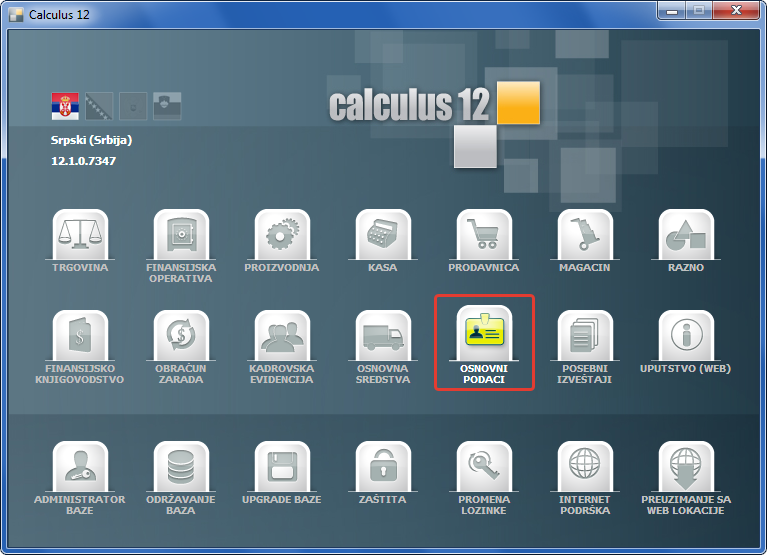
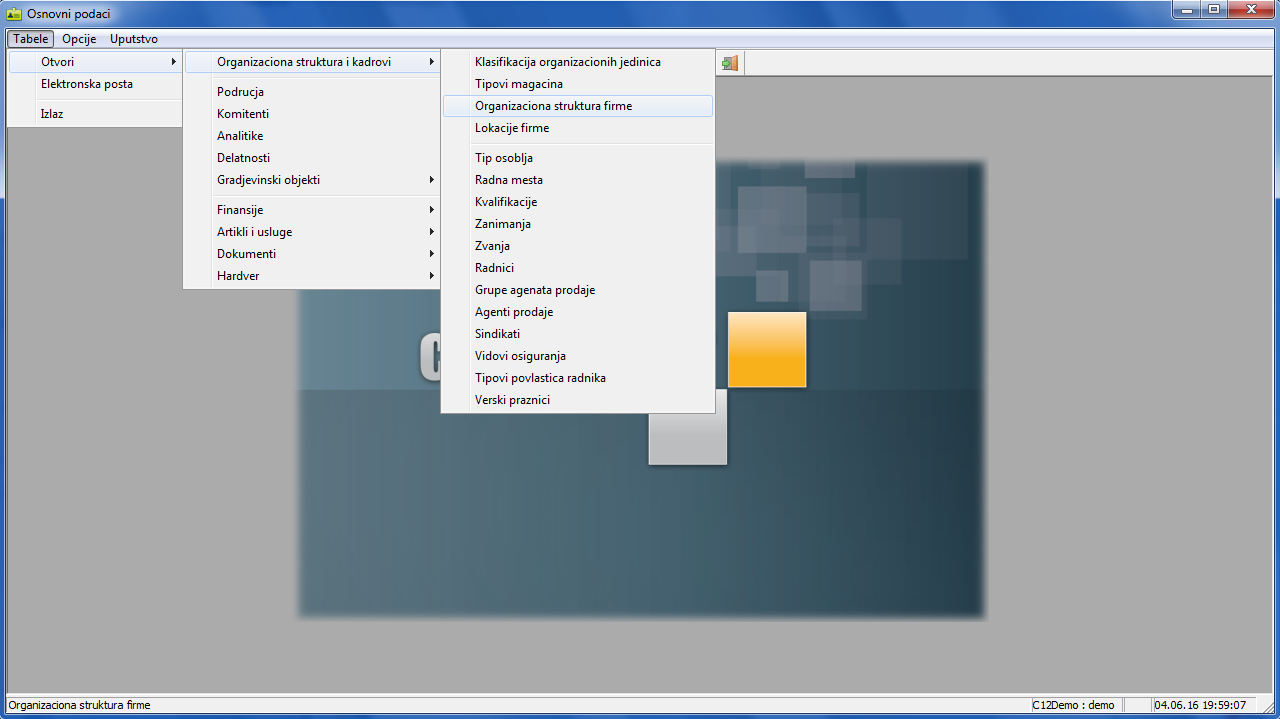

U glavnom meniju programa "Osnovni podaci" odaberite "Tabele - Otvori - Organizaciona struktura i kadrovi - Organizaciona struktura firme"
ili klikom na ikonu osnovnog menija "Organizaciona struktura firme"
( vidi sliku ) .
Pod pojmom "Organizaciona struktura firme" podrazumevamo jedinstveni sistem svih organizacionih delova preduzeća. Organizaciona struktura se formira
kako bi svi organizacioni delovi preduzeća mogli da usklađeno i homogeno deluju u okviru jedne integrisane celine.
Važno
Prozor "Organizaciona struktura firme" služi za definisanje organizacionih jedinica preduzeća i preporuka
je da se to definisanje kao i sva ostala u okviru programa "Osnovni podaci" završe pre početka rada sa svim ostalim programima
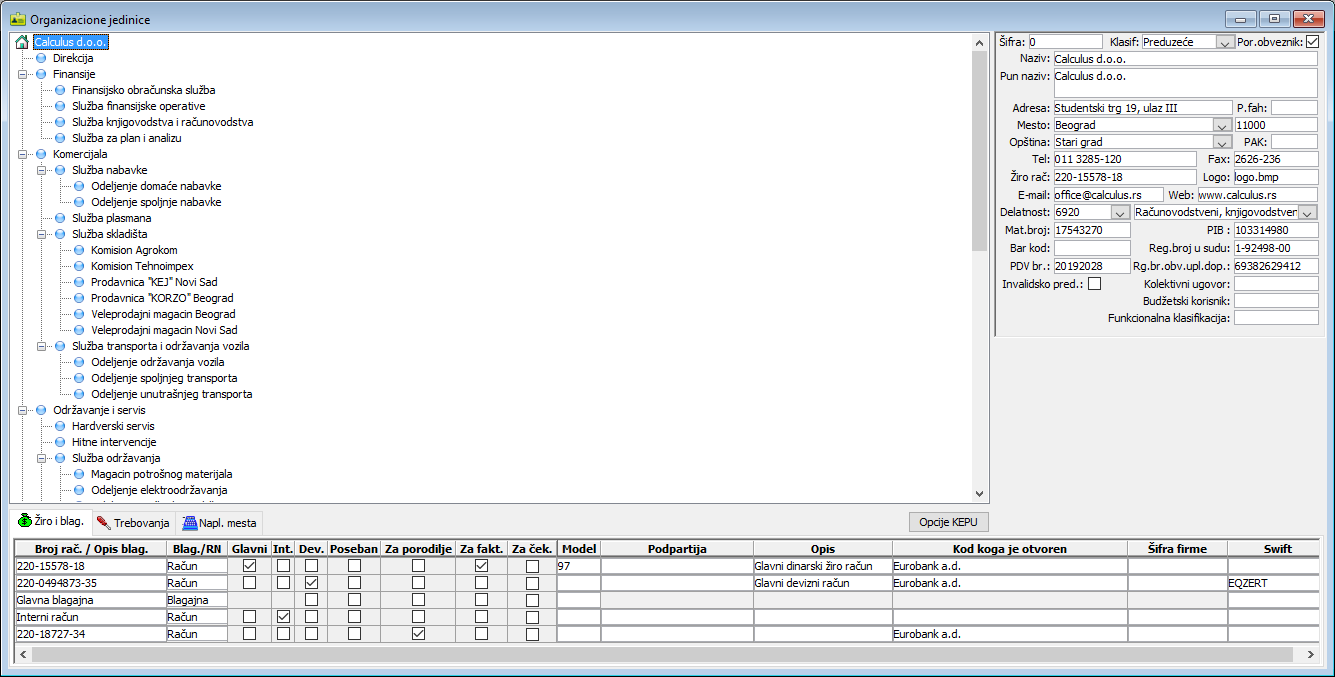
poslovnog paketa "Calculus 12". Primer jedne jednostavne organizavione šeme preduzeća
( vidi sliku )  .
.
Pomoć
Unos novih organizacionih jedinica, brisanje postojećih kao i ubacivanje podređenih nivoa vrši se kao što je to objašnjeno u delu Uputstva Prikaz podataka u obliku stabla
Bliže definisanje organizacionih jedinica olakšano je kroz sistem padajućih menija ( drop-down ). Organizaciona struktura može se promeniti u bilo kom trenutku tehnikom prevuci i pusti ( drag and drop ).
Podaci koji određuju preduzeće kao osnovnu (korenu) organizacionu jedinicu  ( vidi sliku )

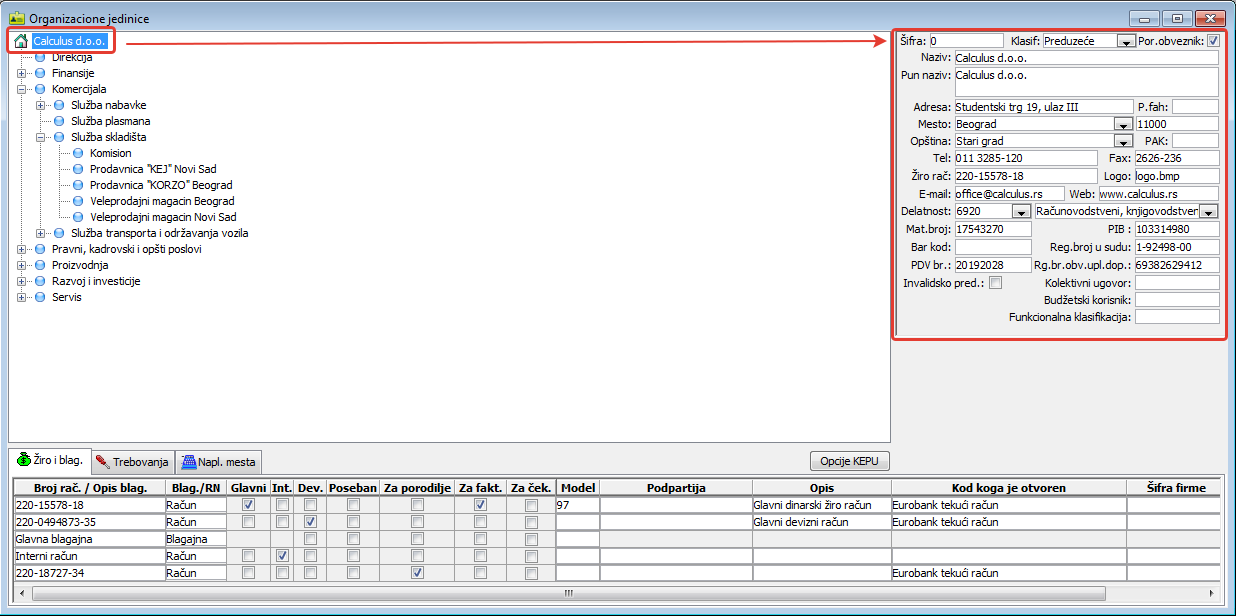
Šifra organizacione jedinice, polje "Šifra:" - šifra organizacione jedinice koja je najčešće nula ali može biti bilo koji alfanumerički string.
Klasifikacija organizacione jedinice, polje "Klasif:" - izborom odgovarajuće stavke određuje se bliže osnovna funkcija organizacione jedinice.
Poreski obveznik, polje "Por.obveznik:" - ukoliko je preduzeće poreski obveznik potvrditi ovo polje.
Naziv organizacione jedinice, polje "Naziv:" - unosi se skraćeni registrovani ili opšti naziv organizacione jedinice s obzirom na njenu namenu.
Pun naziv organizacione jedinice, polje "Pun naziv:" - ukoliko je u pitanju preduzeće ili poslovnica navesti njen pun naziv.
Adresa organizacione jedinice, polje "Adresa:" - uneti potpunu i registrovanu adresu organizacione jedinice.
Poštanski fah, polje "P.fah" - ukoliko postoji, navesti poštanski fah.
Naziv mesta sedišta, polje "Mesto:" - navesti sedište organizacione jedinice i u nastavku broj pošte.
Opština, polje "Opština:" - navesti naziv opštine na čijoj teritoriji se nalazi sedište organizacione jedinice.
Poštanski adresni kod, polje "PAK" - navedite adresni kod dobijen od Pošte Srbije na osnovu adrese organizacione jedinice.
Broj telefona, polje "Tel:" - navesti broj telefona.
Broj telefaksa, polje "Fax:" - navesti broj telefaksa.
Tekući račun, polje "Žiro rač:" - u ovo polje biće automatski upisan tekući račun koji se označi za glavni.
Bit mapa loga firme, polje "Logo:" - navesto naziv bitmapirane slike loga u formatu .bmp.
Elektronska pošta, polje "E-mail:" - unesite kontakt adresu elektronske pošte organizacione jedinice.
Lokacija Internet prezentacije, polje "Web:" - unesite punu adresu internet prezentacije organizacione jedinice.
Izaberite iz padajuče liste pretežnu šifru delatnosti, polje "Delatnost:" - po izboru šifre delatnosti u nastavku će biti unet opis delatnosti.
Matični broj preduzeća, polje "Mat.broj:" - unesite osmocifreni matični broj preduzeća.
Poreski identifikacioni broj, polje "PIB:" - unesite devetocifreni poreski identifikacioni broj.
Bar kod, polje "Bar kod:" - unesite dodeljeni internacionalni bar kod preduzeća.
Matični broj u sudu, polje "Mat.broj u sudu:" - unesite matični broj preduzeća iz registra Privrednog suda ukoliko je registrovan.
Evidencioni broj PDV obveznika, polje "PDV br.:" - uneti broj dobijen iz registra evidentiranih PDV obveznika.
Registarski broj obveznika uplate doprinosa, polje "Reg.br.obv.upl.dop.:" - unesite broj obveznika obračunavanja i plaćanja doprinosa.
Invalidsko preduzeće, polje "Invalidsko pred.:" - potvrditi polje ukoliko je preduzeće registrovano kao preduzeće za rehabilitaciju i zpošljavanje invalida.
Sindikalni kolektivni ugovor, polje "Kolektivni ugovor:" - unesite broj kolektivnog ugovora.
Šifra budžetskog korisnika, polje "Budžetski korisnik:" - unesite šifru budžetske organizacije.
Šifra funkcionalne klasifikacije, polje "Funkcionalna klasifikacija" - unesite šifru funkcionalne klasifikacije za budžetske korisnike.
Korisno je znati
Kada se šifra jednom dodeli i kada kreiranje dokumenata počne, a s obzirom da se ona ugrađuje u broj dokumenta, moguće ju je menjati
ali to povlači i njeno menajnje u svim dokumentima u kojima se ta šifra koristila a koji su kreirani za tu organizacionu jedinicu,
tako da to više neće biti isti brojevi dokumenata
( vidi sliku ) 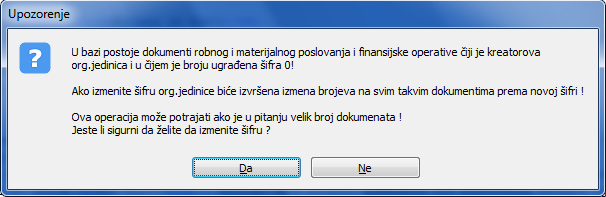 .
.
Napomena
Ukoliko ne postoji dvoklikom na polje ulazite u prozor za unos novog mesta.
Napomena
Ukoliko ne postoji šifra delatnosti dvoklikom na polje ulazite u prozor za unos nove šifre delatnosti.
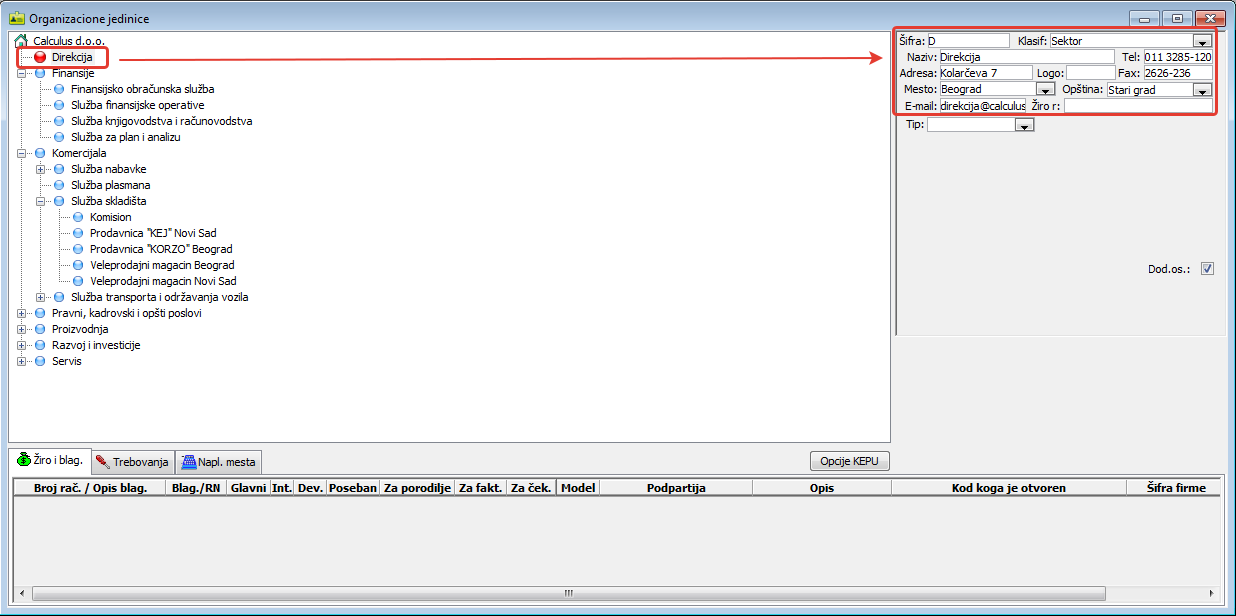
Podaci koji bliže određuju klasifikaciju podređene organizacione jedinice  ( vidi sliku )
Dvostrukim klikom mišem na ikonicu osnovne organizacione jedinice "otvara" se tj. razgranava se osnovna
struktura prikazivanjem osnovnih podgrana ili se "zatvara" osnovna grana ako je već bila otvorena. Isti efekat dobija se ako kliknete mišem na oznaku + ili -,
zavisno da li je grana otvorena ili zatvorena. Svaka grana stabla predstavlja jedan zapis. Desno pored stabla nalazi se deljeni prozor za podatke, koji prikazuje sva
polja (kolone) tekućeg zapisa u stablu. Na dnu prozora sa stablom nalazi se prozor sa listićima i detaljima.
Napomena
Prozori desno i na dnu sa listićima prikazuju podatke u njima koji se uvek odnose na tekući zapis u stablu!
Podaci koje treba uneti za podređenu organizacionu jedinicu:
Šifra organizacione jedinice, polje "Šifra:" - šifra organizacione jedinice koja je najčešće nula ali može biti bilo koji alfanumerički string.
Klasifikacija organizacione jedinice, polje "Klasif:" - izborom odgovarajuće stavke određuje se bliže osnovna funkcija organizacione jedinice.
Naziv organizacione jedinice, polje "Naziv:" - unosi se skraćeni registrovani ili opšti naziv organizacione jedinice s obzirom na njenu namenu.
Broj telefona, polje "Tel:" - navesti broj telefona.
Adresa organizacione jedinice, polje "Adresa:" - uneti potpunu i registrovanu adresu organizacione jedinice.
Bit mapa loga firme, polje "Logo:" - navesto naziv bitmapirane slike loga u formatu .bmp.
Broj telefaksa, polje "Fax:" - navesti broj telefaksa.
Naziv mesta sedišta, polje "Mesto:" - navesti sedište organizacione jedinice i u nastavku broj pošte.
Opština, polje "Opština:" - navesti naziv opštine na čijoj teritoriji se nalazi sedište organizacione jedinice.
Elektronska pošta, polje "E-mail:" - unesite kontakt adresu elektronske pošte organizacione jedinice.
Tekući račun, polje "Žiro rač:" - u ovo polje biće automatski upisan tekući račun koji se označi za glavni.
Organizacione jedinice razvrstane po tipu
( vidi sliku )
Podaci koji treba uneti za podređenu organizacionu jedinicu magacinskog tipa:
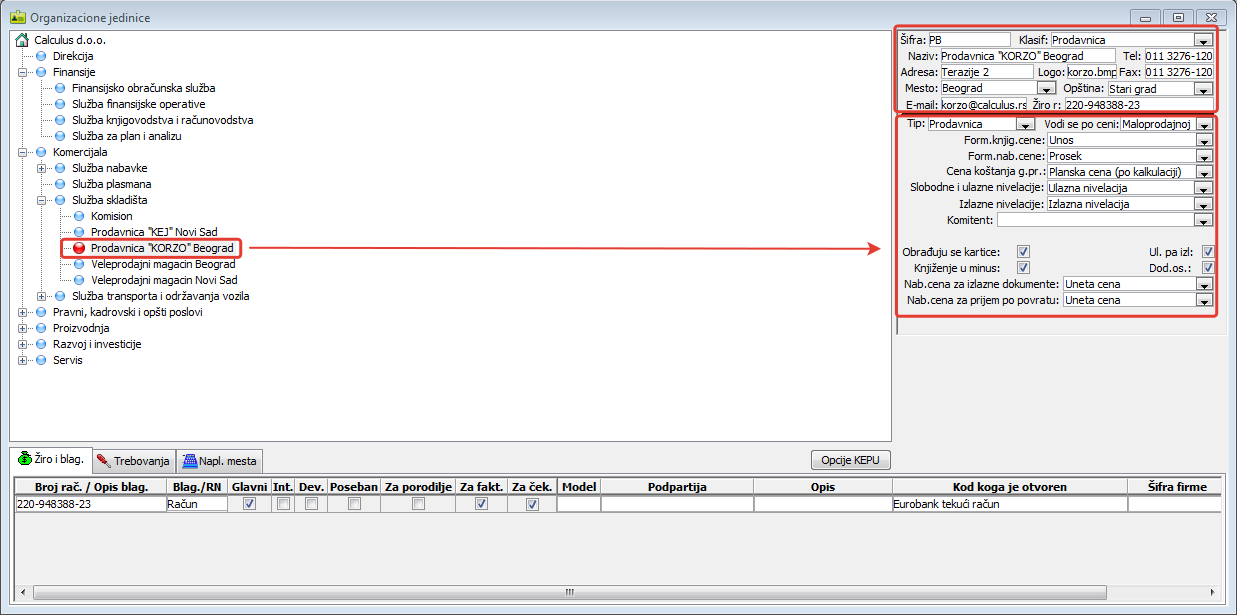
Tip organizacione jedinice, polje "Tip:" - iz padajuće liste izabrati tip organizacione jedinice ( maloprodajni, veleprodajni...).
Cen po kojoj se vodi, polje "Vodi se po ceni:" - zalihe na karticama vodiće se po cenama koje ovde odredite (nabavnoj, veleprodajnoj, maloprodajnoj).
Način formiranja knjigovodstvene cene, polje "For.knjig.cene:":
Po unosu, polje "Unos" - to znači da bi se za svaki unos artikla ručno unosila cena u dokumente kao što su prijemnica ili ulazna kalkulacija, s tim što program ukoliko se magacin vodi po nabavnoj ceni ne kontroliše kartice artikala.
- Po prosečnoj ceni
, polje "Prosek" - knjigovodstvena cena se formira tako što se obračunava količnik trenutnog salda odnosno vrednosti zalihe artikala i trenutnog stanja odnosno količine.
Po poslednjem ulazu, polje "Poslednji ulaz" - knjigovodstvena cena se formira po poslednjoj ceni nabavke i ovakvo vođenje magacina ima smisla samo ukoliko je aktivirana automatska ulazna nivelacija zaliha i koristi se u maloprodaji.
Po ponderisanom proseku, polje "Ponderisani prosek" - knjigovodstvena cena se formira kao količnik zbira svih vrednosti ulaza do tog trenutka i zbira svih količina. Ukoliko se magacin vodi po veleprodajnoj ceni program daje mogućnost paralelnog formiranja nabavne cene pored formiranja knjigovodstvene cene da bi se mogla pratiti razlika u ceni na koju se obračunava kasnije porez na razliku u ceni.
Formiranje nabavne cene, polje "Form.nab.cene:":
Po unosu, polje "Unos" - to znači da bi se za svaki unos artikla ručno unosila nabavna cena u dokumente kao što su prijemnica ili ulazna kalkulacija, s tim što program ukoliko se magacin vodi po nabavnoj ceni ne kontroliše kartice artikala.
- Po prosečnoj ceni
, polje "Prosek" - nabavna cena se formira tako što se obračunava količnik trenutnog salda odnosno vrednosti zalihe artikala i trenutnog stanja odnosno količine.
Po poslednjem ulazu, polje "Poslednji ulaz" - nabavna cena se formira po poslednjoj ceni nabavke i ovakvo vođenje magacina ima smisla samo ukoliko je aktivirana automatska ulazna nivelacija zaliha i koristi se u maloprodaji.
Po ponderisanom proseku, polje "Ponderisani prosek" - nabavna cena se formira kao količnik zbira svih vrednosti ulaza do tog trenutka i zbira svih količina. Ukoliko se magacin vodi po veleprodajnoj ceni program daje mogućnost paralelnog formiranja nabavne cene pored formiranja knjigovodstvene cene da bi se mogla pratiti razlika u ceni na koju se obračunava kasnije porez na razliku u ceni.
Nabavna cena se ne formira, polje "Bez formiranja nabavne cene" - to znači da se za svaki unos artikla nabavna cena ne unosi u dokumente.
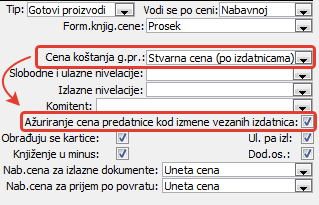
Cenu koštanja gotovih proizvoda, polje "Cena koštanja.g.pr.:" - koristi se za magacine materijala koji se koriste u procesu proizvodnje i to: Cena iz radnog naloga-fakture, Planska cena (po kalkulaciji), Stvarna cena (po izdatnicama).
Nivelacije zaliha, polje "Slobodne i ulazne nivelacije:" - način formiranja nivelacije zaliha - slobodnih i ulaznih.
Nivelacije zaliha prilikom izlaska sa zaliha, polje "Izlazne nivelacije:" - definiše se način na koji će se vršiti nivelacije cene zaliha (nalog nivelacije).
Unos komitenta, polje "Komitent:" - ukoliko se radi o komisionom ili konsignacionom magacinu koji nije sastavni deo organizacione jedinice preduzeća.
Definisati da li će se ažurirati cene predatnice, polje "Ažuriranje cena predatnice kod izmene vezanih izdatnica" - ukoliko se radi o magacinu koji služi za skladištenje materijala koji će kasnije učestvovati u proizvodnji, ažurirati cena predatnice kod izmene vezanih izdatnica ( vidi sliku )
.Obrada magacinskih kartica, polje "Obrađuju se kartice:" - da li će se ili ne, obrađivati magacinske kartice.
Ulaz pa izlaz, polje "Ul. pa Izl:" - uvek prvo prikazuje ulaz dobara pa njihov izlaz pri ažuriranju magacinskih kartica za promene nastale na isti dan.
Knjuženje stanja kartica, polje "Knjiženje u minus:" - da li je na magacinske kartice dozvoljeno robno knjiženje u minus.
Dodatne osobine, polje "Dod.os.:" - određuje da li se magacin vodi ili ne vodi po dodatnim osobinama.
Nabavna cena za izlazne dokumente, polje "Nab.cena za izlazne dokumente" - način unosa nabavne cene u izlazna dokumenta unosom cene ili preuzimanjem cene sa zaliha ili iz evidencije po ulazu.
Nabavna cena za prijem po povratu, polje "Nab.cena za prijem po povratu" - pri povraćaju dobara uneti nabavnu cenu ručno ili preuzeti cenu sa zaliha ili iz evidencije po ulazu.
Korisno je znati
Ovu operaciju je moguće uraditi i pri definisanju tipova magacina u prozoru "Tipovi magacina" ukoliko preduzeće
ima potrebu za definisanjem velikog broja magacina
( vidi sliku ) 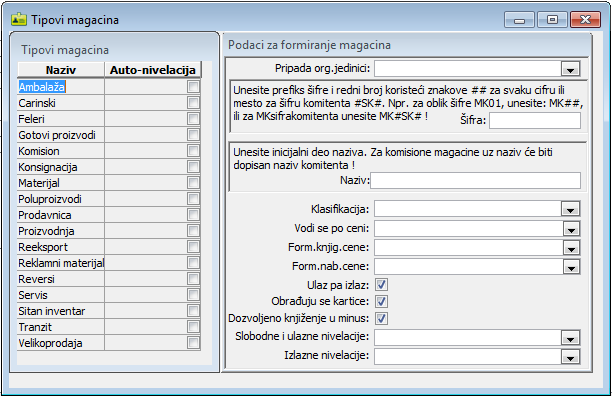 .
.
Podprozor sa listićima za definisanje računa, trebovanja i naplatnih mesta
Listić "Žiro računi i blagajne"

Listić žiro računi i blagajne "Žiro i blag." služi za unošenje brojeva kako glavnog dinarskog žiro računa, podračuna kao i deviznih računa, naziva svih vrsta blagajni unose se sa svim podacima koji ih određuju kao što su: broj računa ili opis blagajne u kolonu "Broj rač. / Opis blag.",
odrednica da li je to glavni žiro račun u kolonu "Glavni", interni račun u kolonu "Int.", devizni račun u kolonu "Dev.",
poseban račun u kolonu "Poseban", račun za isplatu porodiljskog odsustva u kolonu "Za porodilje", račun na koji uplaćuju kupci po izdatim fakturama u kolonu "Za fakt.", račun za izvršena plaćanja na osnovu čekova u kolonu "Za ček.", model za plaćanje u kolonu "Model", broj podpartije računa u kolonu "Podpartija", opis računa ili blagajne u kolonu "Opis", banka ili institucija kod koga je račun otvoren (banka, trezor) u kolonu "Kod koga je otvoren", šifra firme u kolonu "Šifra firme" i alfanumerički SWIFT kod (ISO 9362 kod ili BIC kod) - identifikator banake u međunarodnom platnom prometu u kolonu "SWIFT". Žiro računi i blagajne se osim za glavnu organizacionu jedinicu mogu po potrebi otvarati za svaku organizacionu jedinicu posebno (vidi sliku)  Oranizaciona struktura - Listić "Žiro račun i blagajna.".
Važno
Za svaki novootvoreni žiro račun neophodno je otvoriti određenu vrstu dokumenta u finansijskoj operativi ( Početno stanje žiro računa, Izvod žiro računa) kao i za svaku novo otvorenu blagajnu ( Početno stanje blagajne, naloge blagajne za uplatu i isplatu) na način opisan u poglavlju Vrste dokumenata.
Instrukcije za plaćanje SWIFT - IBAN
Da biste popunili ovaj prozor potrebno je da od banke dobijete vaše SWIFT instrukcije za svaku valutu posebno. U koloni žiro računi i blagajne "Žiro i blag." unesite devizni žiro račun a za isti fornirajte novu vrstu dokumenta "Izvod žiro računa". Ukoliko treba da izvršite plaćanje robe ili usluga u inostranstvu, neophodno je da imate original predračuna za robu koju kupujete ili uslugu koju plaćate
(vidi sliku)
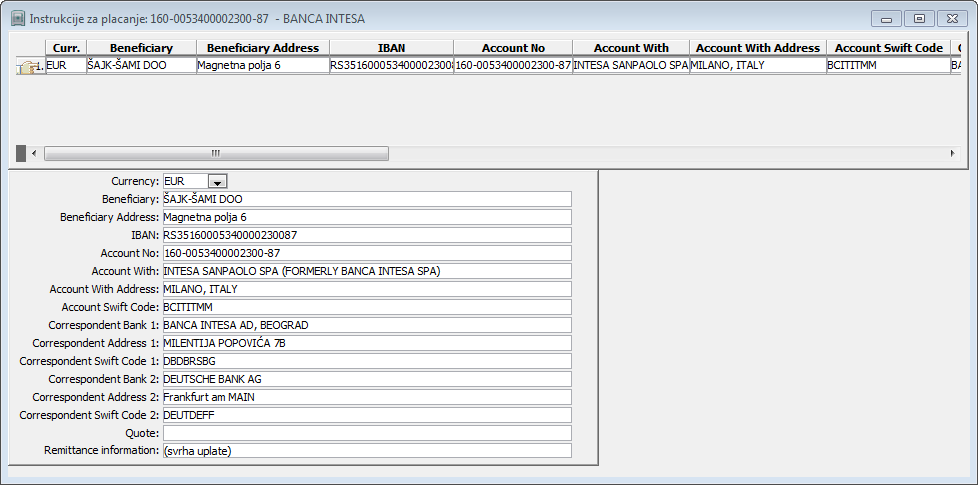 Oranizaciona struktura - prozor "Instrukcije za plaćanje"..
Korisno je znati
Prozor "Instrukcije za plaćanje" se otvara dvostrukim klikom na neki od žiro računa definisanih u prozoru za organizacione jedinice
u listiću žiro računi i blagajne "Žiro i blag.". Služi za definisanje i štampu instrukcija za međunarodne doznake toj banci i za taj žiro račun.
Listić "Trebovanja"

Listić "Trebovanja" je od velike važnosti za proces proizvodnje i koristi se za dodeljivanje magacina materijala, artiklaa ili poluproizvoda iz kojih se
materijalom za izradu snabdevaju proizvodni pogoni. Definiše se iz kog će se magacina, kolona "Magacin" trebovati koja grupa artikala, kolona "Grupa artikala".
Određuje se prioritet tako da će se najpre trebovati materijal iz magacina sa prioritetom 1, pa zatim 2 i tako redom, kolona "Prior.".
(vidi sliku)
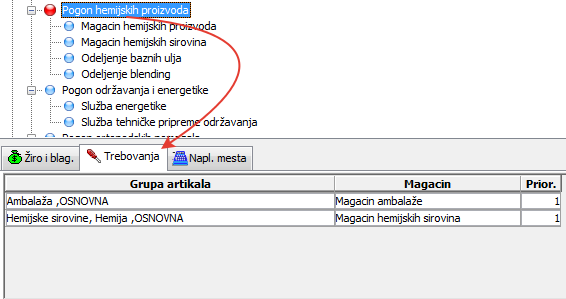 Osnovni podaci - Listić "Trebovanja"..
Listić "Naplatna mesta"

Listić "Naplatna mesta" služi za definisanje POS sistema kasa, radi praćenja njihovog rada
(vidi sliku)
 Osnovni podaci - Listić "Naplatna mesta".. Ubacite novi red i popunite ga kako sledi
( vidi sliku )
Osnovni podaci - Listić "Naplatna mesta".. Ubacite novi red i popunite ga kako sledi
( vidi sliku )  :
:
Naziv - dajte smislen naziv prodajnom mestu, npr. KASA-1.
Vrsta dokumenta - iz padajuće liste izaberite Kasa-račun.
Inicijalno sred.pl. - inicijalno sredstvo plaćanja (uobičajeno je gotovina).
Tip kase - iz padajuće liste izaberite tip fiskalnog uređaja koji ste priključili na PC. Tip kase zavisi od konkretnog fiskalnog uređaja koji je povezan sa računarom. Ako takav uređaj ne postoji ostaviti tip "Interna". U tom slučaju računi će se štampati na windows-ovom preporučenom printeru.
Šifra - kasa i program (baza podataka) artikle mogu prepoznavati po tzv. skrivenom ključu, šifri artikla ili po šifri iz šifarnika artikala. Polje Šifra postaviti na vrednost Ključ. Paralelni šifarnici za fiskalne uređaje: U Trgovina → Osnovni podaci → Sifarnici artikala definisati paralelni šifarnik i vezati ga za fiskalni uređaj. Ako se u Organizacionoj strukturi postavi na naplatnom mestu u koloni Šifra šifarnik, tada će program povlačiti šifre definisane u paralelnom šifaniku ( vidi sliku )
.Parametri - dvoklikom na polje otvara se iskačući prozor "Parametri kase". Popuniti potrebne parametre.
Tastaura - izbor unapred definisanih matrica tastatura za kasu i dodelu artikla svakom od tastera ponaosob. Za unos tastera kase sa artiklima dvoklikom na ovo polje otvorite prozor "Tasteri za kasu:" ( vidi sliku )
.Kasa gleda lager magacina - kako bi se prodata količina artikla u programu "Kasa" obračunala u rezervisane količine potrebno je uneti taj magacin u ovo polje.
Mag. povrata. - magacin u koji se vraćaju reklamirani artikli i sl.
Mag. proizvodnje - uzimaju se i stanja iz magacina proizvodnje.


Opis parametara kase
( vidi sliku ) :

Pozicionirati se prvo na: - pri otvaranju svake nove stavke kasa računa u programu KASA u zavisnosti od izbora kursor će se prvo postaviti u polje koje ste ovde izabrali tj. u polje Šifra, Barkod ili Naziv.
Prikaz najčešćih artikala: - potvrđivanjem opcije biće prikazani artikli sa največom frekvencijom prodaje ( vidi sliku )
.Lager sortirati po frekvenciji prodaje: - U pregledu lagera na F4 biće prvo prikazani artikli sa najvećom frekvencijom prodaje. ( vidi sliku )
Dužina stringa za količinu: - u polju "Kol" za količinu u stavci kasa računa neće biti dozvoljen unos celih brojeva sa većim brojem cifara od ovde definisanih.
Prikazivati artikle sa stanjem 0: - u cenovniku u kasi na F4 biće prikazani i artikli kojih nema na stanju u magacinu prodavnice ( vidi sliku )
.ENTER prebacuje u novi red: - pritisak na taster ENTER otvara novi red u kasa računu za prodaju sledećeg artikla.
Dozvoljen izlaz veći od stanja: - program KASA kontroliše stanje u magacinu prodavnice artikala preostalih za prodaju. Potvrđivanjem ove opcije program ne kontroliše količinu na zalihama i moguće je uneti bilo koju količinu za prodaju u stavku kasa računa.
Dozvoljena izmena cene: - program KASA inicijalno uzima cenu iz cenovnika prodavnice koja se ne može menjati ali potvrđivanjem ove opcije moguće je ući u poljr "Cena" i promeniti cenu.
Dozvoljen unos popusta: - inicijalno se iznos popusta ne može menjati. Potvrđivanjem ove opcije moguć je unos proizvoljnog procenta popusta u polje "%". Po unosu procenta program pita dali želite da uneti popust u procentima bude primenjen i na sve sledeće artikle u kasa računu.
U lageru prikazati raspoloživo i rezervisano: - prikaz kolona u prozoru "Cenovnik F4" biće proširen i za kolone "Raspoloživo" i "Rezervisano". Ove kolone će biti prazne ukoliko nije istovremeno aktivna opcija Prikazati stanje lagera na F4: ( vidi sliku )
.Barkod tražiti i među serijskim, kontrolnim i kataloškim brojevima: - potvrdom ove opcije biće pored evidencije barkodova pretraživani i serijski brojevi, kontrolni brojevi i kataloški brojevi koji se unose u prozoru "Artikli" osim kontrolnih brojeva koji se unose u ulaznim dokumentima robe. ( vidi sliku )
.Obavezan unos prodavca: - bez obzira ko je otvorio program KASA, tokom izrade kasa računa mora se uneti prodavac ( vidi sliku )
.Ispis tekstova na displej: - potvrđena opcija omogućuje ispis teksta na dodatnom displeju za kupca.
Identifikacija kasira pri svakoj naplati: - ukoliko je ova opcija potvrđena nije moguće naplatiti kasa račun niti štampati fiskalni isečak bez unosa kasira i lozinke ( vidi sliku )
.Prikazati stanje lagera na F4: - parametar za naplatna mesta kojim može da se isključi prikaz stanja lagera na F4, čime se može znatno ubrzati pretraga artikala ako stanja nisu bitna.


Važno
Parametri kase se u slučaju da u jednom prodajnom objektu ima više naplatnih mesta definišu za svako prodajno mesto i mogu biti različito postavljeni.
Opcije knjige evidencije (KEP)
Opcije KEP - evidenciju prometa robe vode pravna lica i preduzetnici koji obavljaju trgovinu na malo, trgovinu na veliko ako poslovne knjige NE vode
po principu dvojnog knjigovodstva, komisione usluge i otkup poljoprivrednih proizvoda i domaćih životinja na otkupnom mestu. Kako se preko programa KASA evidentira
promet robe na malo potrebno je podesiti parametre KEP knjige za maloprodaju
( vidi sliku )  .
.
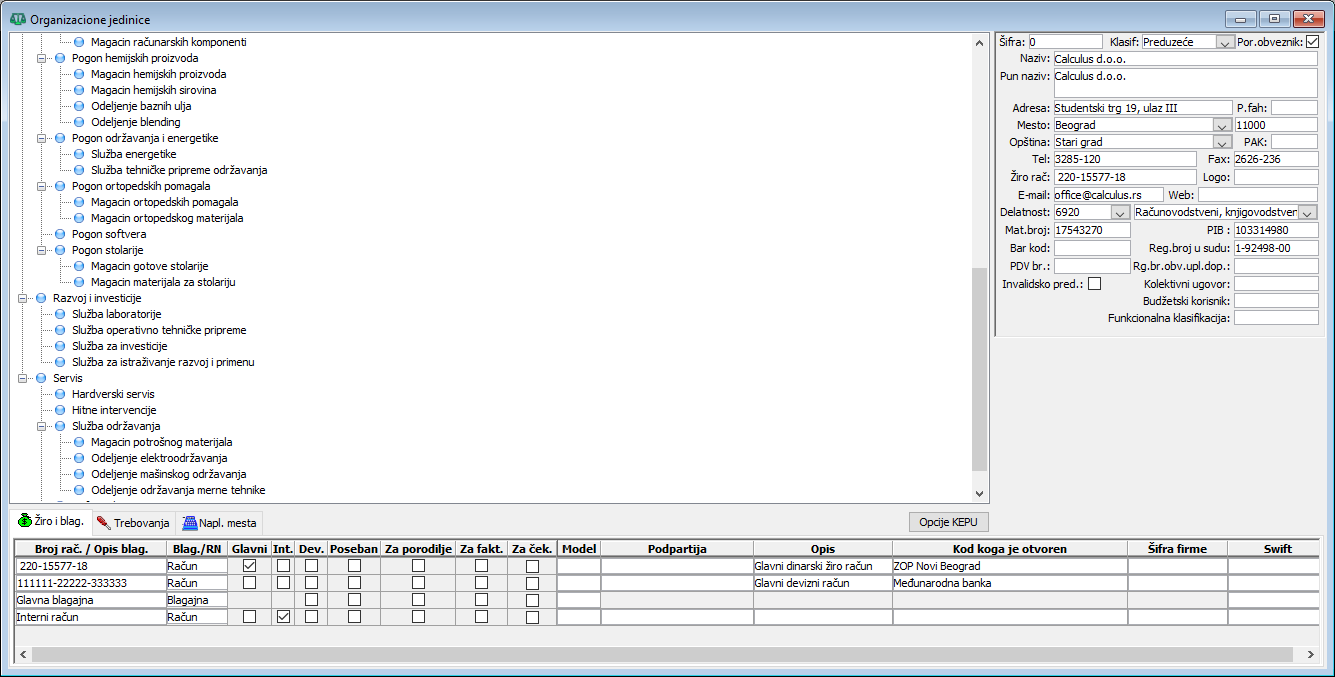
Izbor organizacione jedinice
Otvara se dvoklikom na padajuću listu organizacionih jedinica, izbor magacina ili kreatora dokumenta u zaglavljima faktura, kalkulacija i niza drugih dokumenata. Podaci uneti u prozor "Organizacione jedinice" imaju značajnu ulogu u kreiranju dokumenata i pregleda komercijalnog i finansijskog poslovanja, robnog i materijalnog knjigovodstva i dr.
Korisno je znati
Izbor i unos organizacione jedinice otvara se dvostrukim klikom na padajuću listu polja "Kreator" ili polja "Magacin" u raznim dokumentima.
Štampani dokumenti
Spisak: Organizaciona struktura - štampa se spisak svih organizacionih jedinica preduzeća.
Obrazac ROD-1 - štampa se obrazac prijave početka, kraja ili promena poslovanja obveznika plaćanja doprinosa.
Obrazac OPD - štampa se prijava, odjava ili promena obveznika plaćanja doprinosa na zdravstveno osiguranje.