Elektronska pošta 


E-pošta (skraćenica za elektronsku poštu) je najbrži način dostave dokumenata kreiranih u Calculus-u 12 i komunikacije sa komitentima. Prozor "Elektronska pošta" dostupan je iz glavnog menija opcija "Dokumenti - Elektronska pošta" (vidi sliku) Prozor elektronska pošta. Prozor za E-poštu možete koristiti samo za slanje tekstualnih poruka i dokumenata. E-poruku možete poslati svakoj osobi koja ima e-adresu unetu u za to određeno polje u evidenciji komitenata. Poruka stiže u prijemno poštansko sanduče e-pošte komitenta u roku od nekoliko sekundi do nekoliko minuta.
Uz Pretpostavku da Calculus 12 koristite za sve vaše svakodnevne operativo-knjigovodstvene poslove i da ste u bazu podataka uneli podatke o svim vašim poslovnim partnerima, postaje nepotrebno da u nekom od e-mail programa ponovo unosite adresar partnera. Ovaj prozor vam omogućava da koristeći postojeću bazu komitenata i organizacionih jedinica sastavite i pošaljete e-poštu uz većinu standardnih opcija koje se koriste u elektronskoj prepisci.
Slanje datoteka
Osim teksta, u okviru e-poruke možete slati i gotovo sve tipove datoteka bez obzira dali su generisani u nekoj aplikaciji Calculusa 12 ili nekom drugom programu, uključujući slike, video i muziku. Datoteka koja se šalje u okviru e-poruke zove se prilog i unosi se u podprozor "Dokumenti - prilozi uz poruku".
Slanje poruka
E-poruku možete istovremeno poslati velikom broju komitenata i ljudi.
Dobro je znati
Prednost slanja e-pošte iz Calculusa 12 nad telefonom ili običnom poštom je višestruka. Poruke možete poslati bilo kada. Ako primaoci nisu trenutno ispred računara ili na povezani sa Internetom kada im pošaljete poruku, pročitaće je sledeći put kada budu proveravali e-poštu. Ako su na mreži, možete primiti odgovor za nekoliko minuta.
E-pošta je besplatna za razliku od slanja običnog pisma, nema potrebe za poštanskom markom ili poštarinom, bez obzira na to gde se primalac nalazi. Ukoliko je odgovorno lice komitenta na službenom putu, primljenu e-poštu može pregledati i dok je na putu, dok klasično pismo može pročitati tek po povratku.
Šta vam je potrebno za korišćenje Calculus 12 sistema slanja e-pošte?
Da biste koristili e-poštu, potrebne su vam dve stvari:
Internet veza - da biste povezali računar sa Internetom, prvo morate da se prijavite kod dobavljača Internet usluga (ISP). Dobavljač Internet usluga obezbeđuje pristup Internetu i instalira DSL uređaj.
Program za e-poštu ili usluga zasnovana na Webu - najednostavnije je da koristite program Windows pošte kao što su Microsoft Outlook, Outlook Express, Windows Live Mail“. Naravno, možete koristiti i neki drugi program za e-poštu ukoliko ga instalirate na računar.
Calculus doo programerski tim omogućio vam je i korišćenje usluga e-pošte zasnovane na Webu, kao što su Gmail, MSN Hotmail ili Yahoo, ako vam to više odgovara. Ukoliko vladate ovom materijom možete podesiti i parametre vašeg kompanijskog servera e-pošte.
Savet
Ukoliko još uvek nemate E-adresu možete je dobiti od dobavljača Internet usluga ili usluge e-pošte zasnovane na Webu. E-adresa sastoji se iz korisničkog imena (naziva koji odaberete, a to ne mora nužno biti ime vaše kompanije), znaka @ i imena dobavljača Internet usluga ili dobavljača e-pošte zasnovane na Webu — na primer, firma@domen-provajdera.rs.
Kreiranje i slanje e-pošte
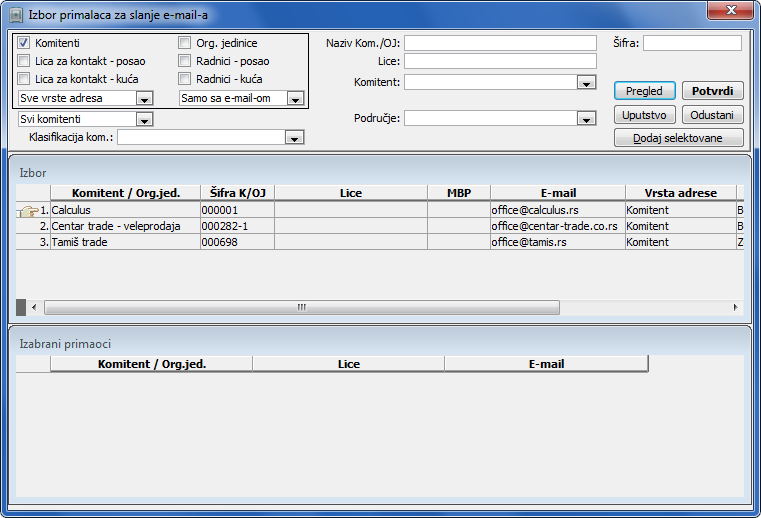
Da biste u kreirali novu e-poruku u prozoru „Elektornska pošta“, kliknite na dugme Dodaj primaoce. Otvara se prozor "Izbor primalaca sa slanje e-mail-a" (vidi sliku)  Izbor primalaca sa slanje e-pošte. U filteru ovog prozora u grupi dugmadi za potvrđivanje postavite filter za željeni skup podataka, zatim kliknite na dugme Pregled. Sada u podprozoru "Izbor" selektujte one komitente kojima šaljete poruku i/ili dokumenta. Kliknite na dugme Dodaj selektovane. U podprozoru "Izabrani primaoci" biće uneti svi selektovani komitenti. Ovu proceduru možete ponavljati sve dok u podprozor "Izabrani primaoci" ne budu uneti svi komitenti kojima ste namenili e-poruku. Sada kliknite na dugme Potvrdi. Svi izabrani komitenti pojaviće se u podprozoru "Primaoci poruke". Time ste odredili kome će sve biti poslata e-pošta.
Napomena
Podatke o jednom izabranim komitentima možete i pored toga menjati u okviru podprozora "Primaoci poruke". Možete menjati bilo koji podatak, uključujući sadržaj polja "Komitent/Org.jed.", "Lice" i "E-mail". Možete popuniti i e-mail adresu, ako nije definisana uz komitenta.
Dokumenti za slanje - prilozu uz poruku
Da biste priložili datoteku e-poruci (Attachment), u okviru podprozora "Dokumenti - prilozi uz poruku" kombinacijom tastera CTRL + U unesite uz pomoć dijalog prozora za izbor datoteka i direktorijuma "Izbor dokumenta za elektronsku poštu" (vidi sliku) 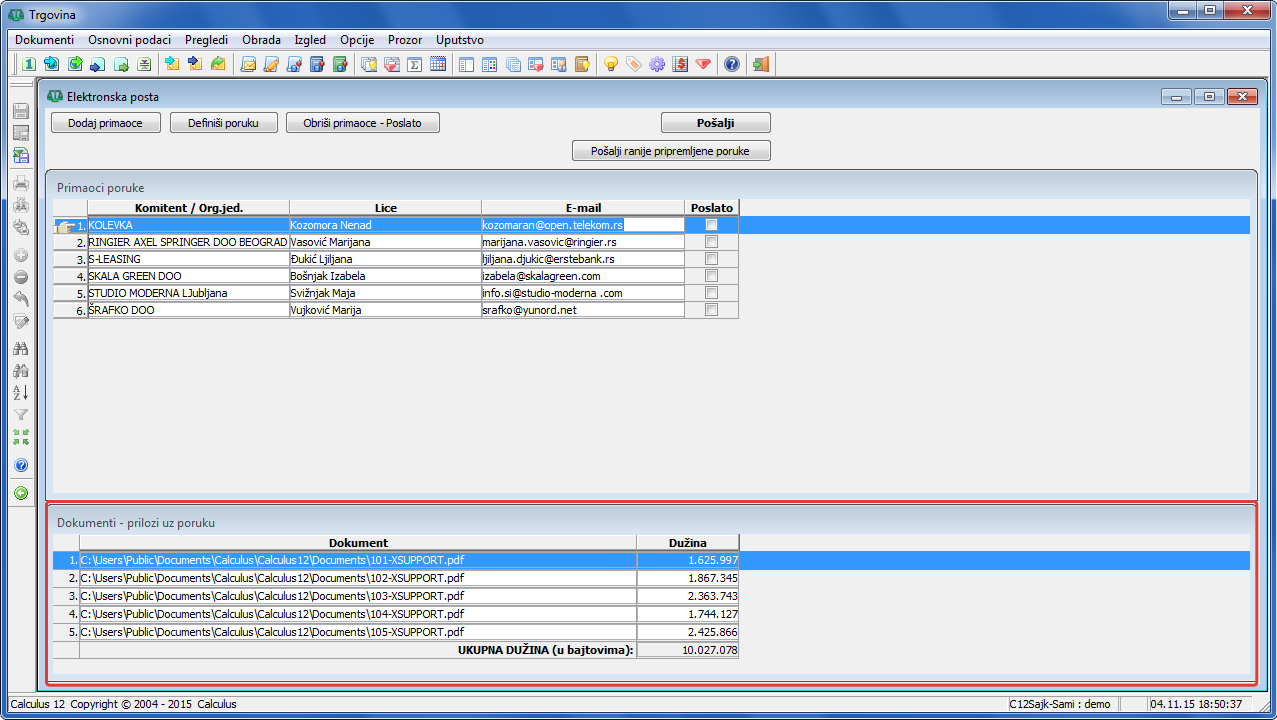 Odabrani prilozi za slanje (Attachments). Pronađite datoteku, izaberite je i kliknite na dugme Potvrdi. Putanja i naziv datoteke će se pojaviti u podprozoru "Dokumenti - prilozi uz poruku". Videćete i dužinu dodeljene datoteke u bajtovima.
Uzorak e-poruke
Ovde ćemo objasniti kako da popunite prozor poruke "E-mail poruka i opcije za slanje". Dodali ste primaoce e-poruke i odabrali dokumenta za slanje kao prilog uz e-poruku (vidi sliku) Lista komitenata i priloga za slanje.
U polje "Naslov (Subject)" otkucajte naslov odosno temu poruke. U velikom praznom prostoru otkucajte poruku. Kad završite, da biste poslali poruku proverite dali je u polju "E-mail program:" izabran program e-pošte koji koristite za slanje e-pošte. Kliknite na dugme Podrazumevane opcije ukoliko želite da e-poruku odmah pošaljete na sve odabrane adrese (cirkularno slanje). Ova e-poruka će putem Interneta brzo doći do (vidi sliku) 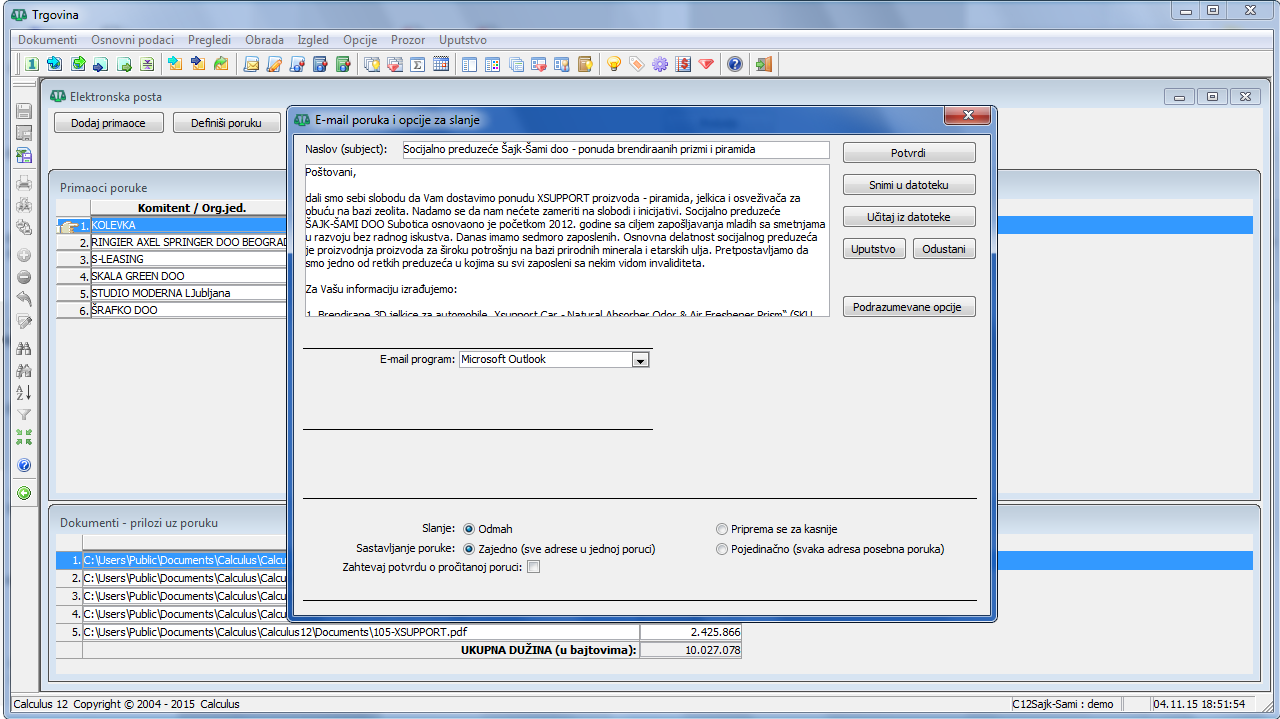 Generisanje e-porukesvih navedenih primalaca.
Čuvanje tipskih i nedovršenih e-poruka
Ako primaocima sa liste adresa često šaljete istu e-poruku, možete da je kreirate i trajno zapamtite pomoću dugmeta "Snimi u datoteku"  . Klikom na dugme Snimi u datoteku otvara se prozor "Izbor datoteke za snimanje e-mail poruke". U polje "Datoteka:" unesite naziv TXT datoteke i kliknite na dugme "Potvrdi" (vidi sliku)
 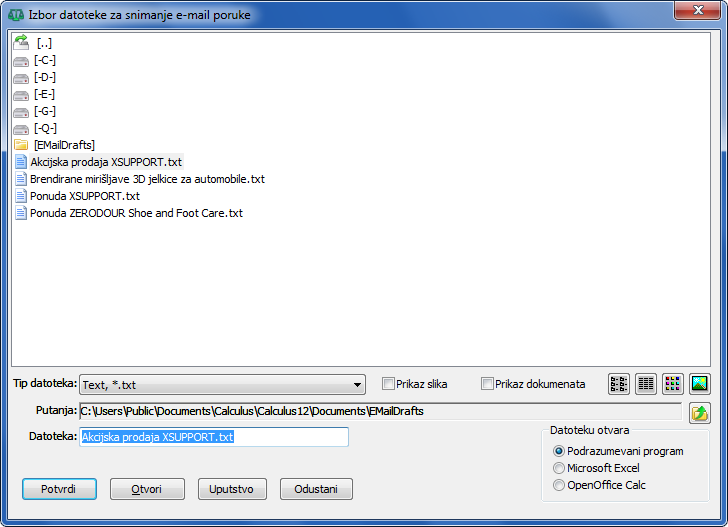 Snimi e-poruke u datoteku.
Sadržaj jednom snimljene datoteke pozivate za slanje klikom na dugme "Učitaj iz datoteke"  . Otvara se dijalog prozor za izbor datoteka "Izbor datoteke za učitavanje e-mail poruke" (vidi sliku)
 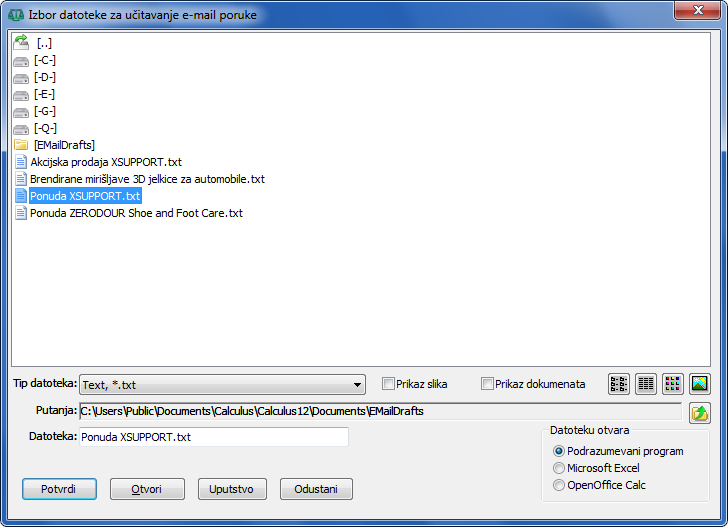 Izbor snimljene e-poruke za učitavanje. Pronađite i odaberite datoteku. Učitajte je klikom na dugme "Potvrdi"
  . Svaka poruka će sadržati istu vrstu informacija i sadržaj.
Primer
Možete poslati tipsku e-poruku kupcima sa cenovnikom u prilogu.
Opcije (vidi sliku)  Izbor snimljene e-poruke za učitavanje
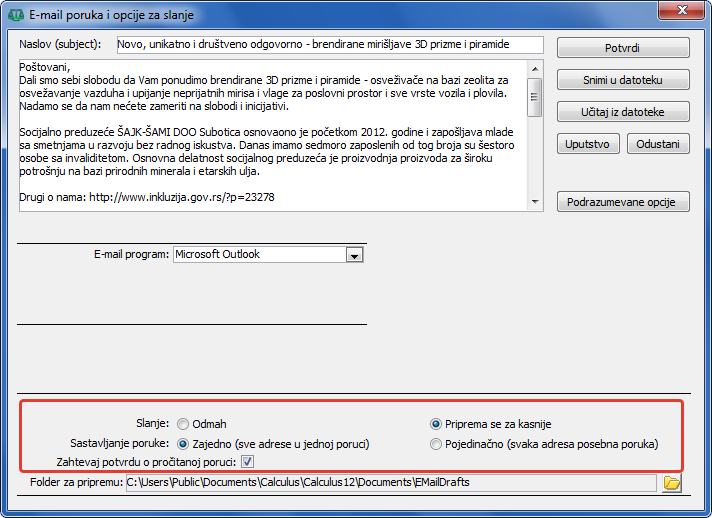
Slanje:
Odmah - e-poruka se šalje odmah.
Priprema se za kasnije - e-poruka se snima u folder za pripremu za odloženo slanje.
Važno
Pripremu za kasnije slanje nije isto što i čuvanje tipskih ili nedovršenih poruka. E-poruka se snima u skriptu za automatsko slanje e-poruke po njenom pozivu i poziva se dugmetom Pošalji ranije pripremljene poruke.
Sastavljanje poruke:
Zajedno (sve adrese u jednoj poruci) - slanja e-poruke istog sadržaja i priloga odabranoj grupi primalaca (cc).
Pojedinačno (svaka adresa posebna poruka) - svaka poruka se tretira kao zasebna, a svaki od primalaca kao jedinstveni primalac svake poruke.
Dijalog prozor za unos e-poruke zatvarate dugmetom Potvrdi .
Slanje e-poruke
Dugmetom Pošalji  poruka će biti prosleđena u vaš e-mail klijent na obradu i slanje (vidi sliku)
  Tok slanja e-pošte.
Ako je taj program pravilno podešen poruka će odmah biti poslata uz poruku da je e-pošta uspešno poslata (vidi sliku) 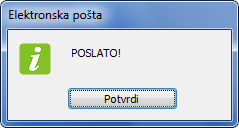 Uspešno poslata e-pošta.
Ako je e-mail klijent nije konfigurisan pravilno prilikom pokušaja uspostavljanja konekcije biće generisana poruka o grešci (vidi sliku) 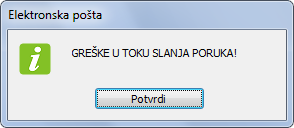 .
.
Slanje ranije generisane e-poruke
Dugmetom Pošalji ranije pripremljene poruke  otvarate dijalog prozor za izbor datoteke sa ranije pripremljenom e-porukom (vidi sliku)
 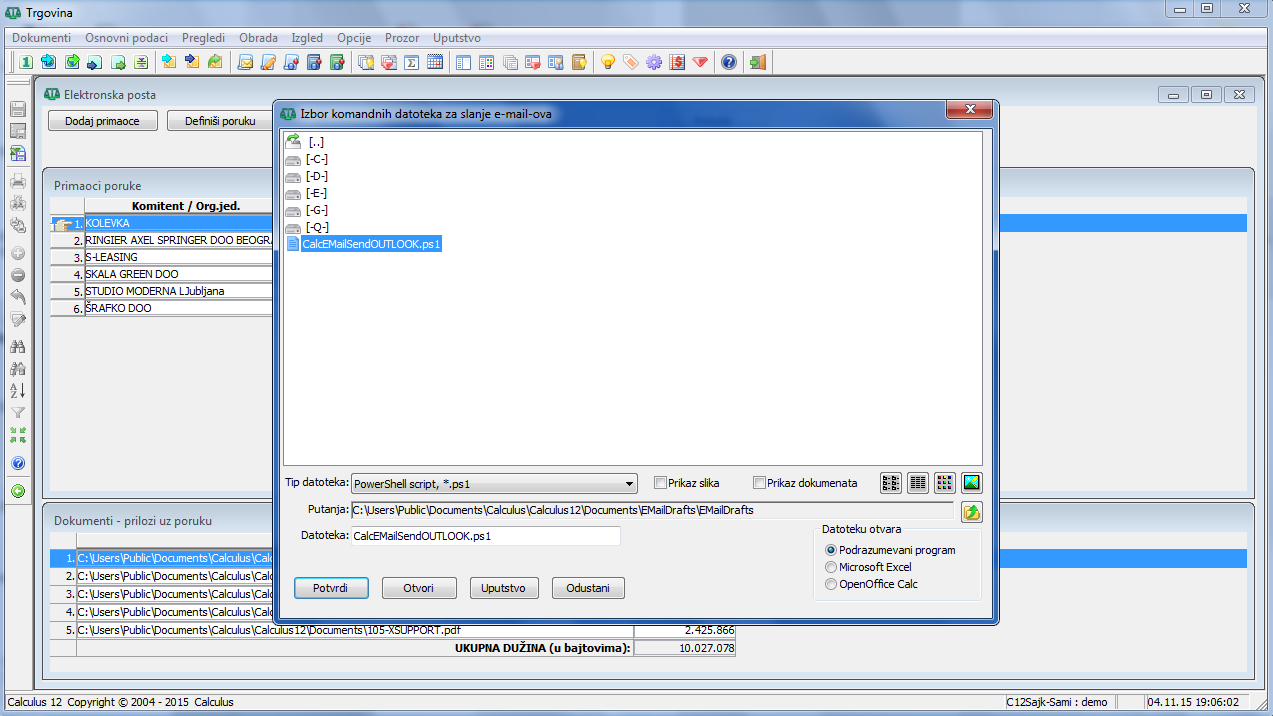 Slanje ranije pripremljene poruke. Izaberite datoteku sa e-porukom i kliknite na taster Potvrdi. E-poruka će biti prosleđena e-mail klijentu i odmah poslata.
Primer
Primer jedne poslate e-poruke sa prilogom iz Calculusa 12 na Google Gmail (vidi sliku) 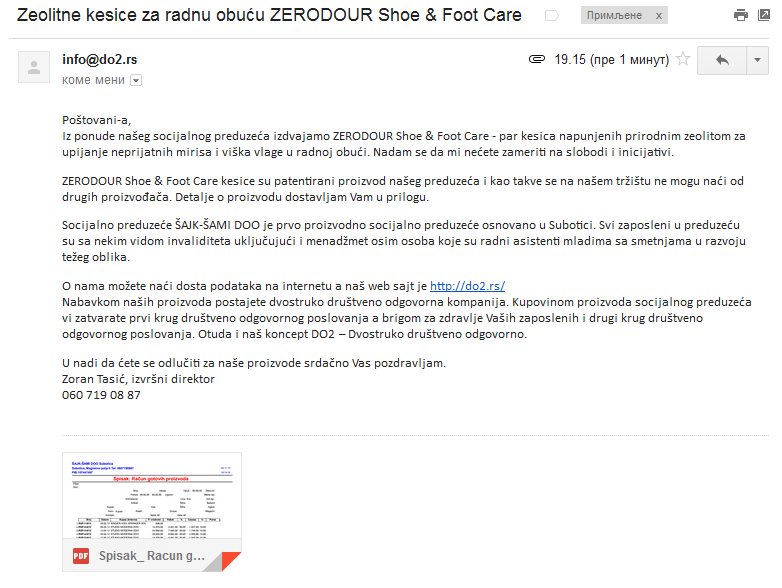 E-poruka iz Calculusa 12 primljena na nalog e-pošte na Google Gmail.
Podešavanje slanja e-pošte za hostovan e-mail
Kada imate e-adresu i Internet vezu, spremni ste za slanje e-pošte komitentima. Da biste slali e-poštu iz Calculusa 12, prvo morate da podesite opcije za slanje u prozoru "E-mail poruka i opcije za slanje" (vidi sliku)  Prozor elektronska pošta. Pre nego što izaberete vrstu naloga, možda će vam biti potrebne neke informacije od dobavljača Internet usluga o e-mail serveru:
Ime servera odlazne e-pošte SMTP, broj SMTP porta, kao i neki drugi detalji (SSL);
Vaša adresa e-pošte, korisničko ime i lozinka.