Komitenti 

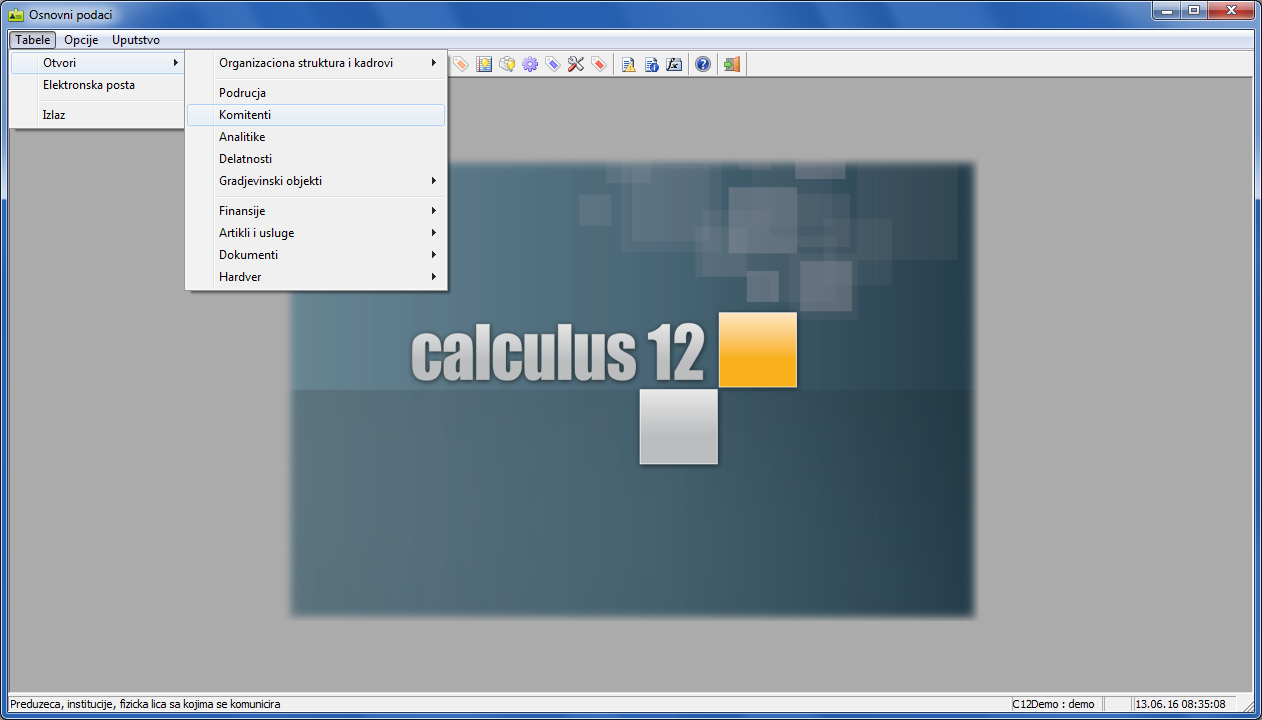

U glavnom meniju programa "Osnovni podaci" odaberite stavku "Tabele - Otvori - Komitenti" ili klikom na ikonu osnovnog menija "Komitenti" ( vidi sliku ).
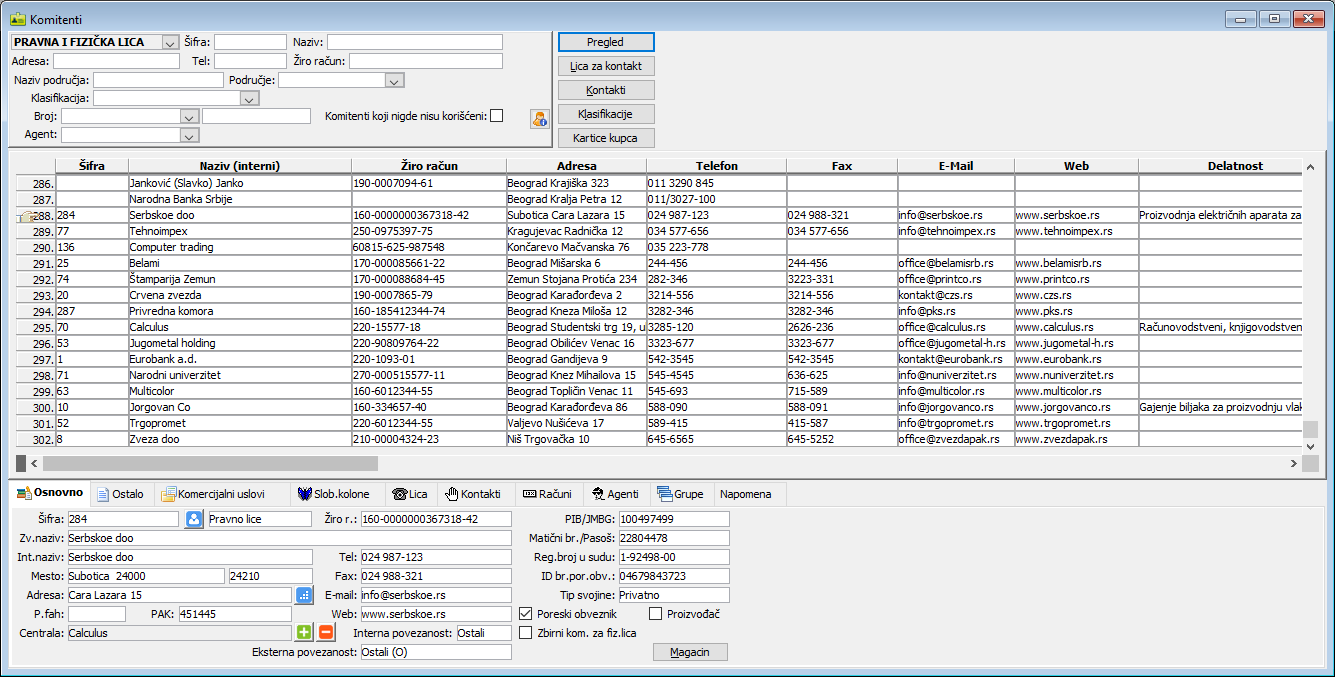
Prozor "Komitenti" predstavlja jedinstvenu evidenciju svih poslovnih partnera. Može se koristiti i kao napredan imenik ili adresar, ali osnovna mu je namena da na jednom mestu evidentira sva pravna i fizička lica sa kojima firma obavlja bilo kakve poslovne transakcije (razmenu roba, usluga ili novca) ( vidi sliku ).
U evidenciji komitenata obično se nalaze kupci, dobavljači i banke. Ali, komitentima se mogu smatrati i državne institucije kojima se plaćaju dažbine (Uprava javnih prihoda i sl.), fizička lica sa kojima se obavljaju određene novčane transakcije itd.
Calculus pravilo
Komitentima se generalno ne smatraju radnici zaposleni u firmi i ostala fizička lica, koja obavljaju poslove za firmu po osnovu radnog odnosa, ugovora o delu itd., ali se u evidenciji komitenata ipak evidentiraju zbog tekućih računa
banaka radi isplate zarada.
Osnovna podela komitenata svedena je na "Pravna" i "Fizička lica". Gledajući uopšteno, sa strane poslovnih promena, nema bitne razlike između komitenata pravnih i fizičkih lica, jer se poslovne transakcije mogu odvijati sa bilo kim od njih. Evidencija komitenata koristi se i za ona pravna i fizička lica, sa kojima firma ne ostvaruje poslovne promene. Ponekad želite samo da evidentirate telefone i adrese. Ponekad je potrebno da za određeni artikal kod prodaje ispišete podatke o proizvođaču (ne dobavljaču), sa kojim nemate nikakav kontakt, ali vam u tom slučaju trebaju njegovi podaci. Ova evidencija je mesto na kojem se svi takvi podaci unose.
U uobičajenom poslovanju fizička lica se retko pojavljuju kao komitenti ili se, tačnije rečeno, najčešće ne evidentiraju kao jedinke u poslovnim promenama (npr. u maloprodaji, gde su plaćanja isključivo gotovinska). Često se u takvim slučajevima, da bi se ispoštovala analitika kupaca i dobavljača, unosi jedan komitent pod imenom "Fizička lica" ili nešto slično, i sve takve promene se analitički evidentiraju na tog komitenta, da bi se izbeglo "zatrpavanje" evidencije komitenata suvišnim podacima, koji nisu interesantni u daljim analizama ( vidi sliku ) 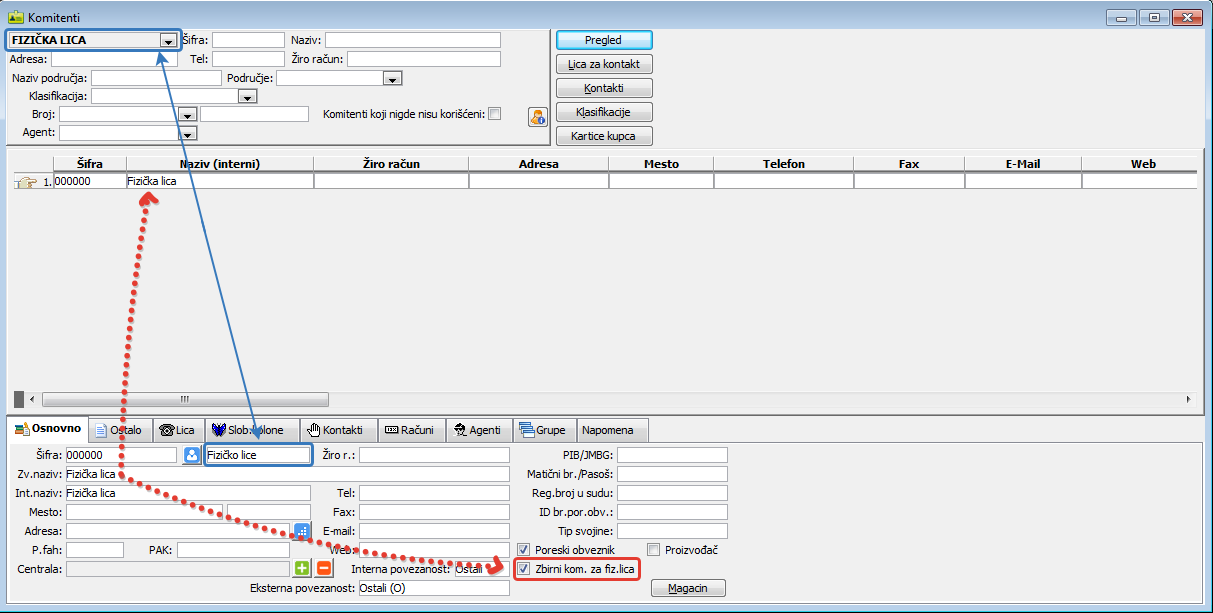 .
.
Ograničenja

Pravnih lica, u svojstvu poslovnih partnera, obično nema više od nekoliko hiljada. Međutim, u nekim delatnostima se normalno posluje sa velikim brojem pravnih i fizičkih lica i neophodna je evidencija poslovnih promena analitički po svakom od njih (npr. u komunalnim delatnostima i sl.). Broj komitenata u tom slučaju može dostići i nekoliko desetina hiljada i više. Sama evidencija komitenata nema nikakvih ograničenja u pogledu ukupnog broja, ali aplikacije, koje u poslovnim promenama evidentiraju komitente, ne mogu u normalnom režimu brzo da popunjavaju padajuće liste sa podacima iz baze od desetak hiljada komitenata. U slučaju da je taj broj veći, neophodno je prilagođavanje programa da bi se omogućio drugačiji režim unosa podataka u padajuće liste ( vidi sliku )  . Detalje o ovom problemu možete pogledati u poglavlju Padajuće liste u Calculus-u 12.
Interfejs i način unosa i obrade podataka objašnjena je u poglavljima Uputstva:
- Polja za unos podataka i kontrole u prozorima,
- Prikaz, unos i obrada podataka,
- Prozori za manipulisanje podacima,
- Prozori za obradu dokumenata.
Oblast filtera
Sadrži opšti filter namenjen pretraživanju komitenata i blok komandnih dugmadi (tastera) (vidi sliku) 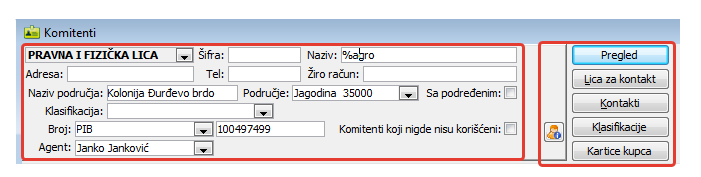 .
.
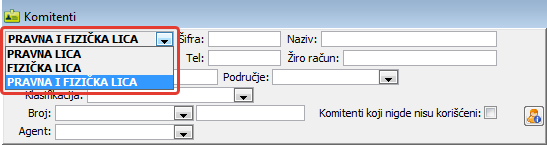
Osnovni filter razvrstava komitente na samo pravna lica, samo fizička lica ili istovremeno prikazuje pravna i fizička lica
(vidi sliku)
 .
.
Grupa polja za postavljanje uslova pretrage:
(vidi sliku)

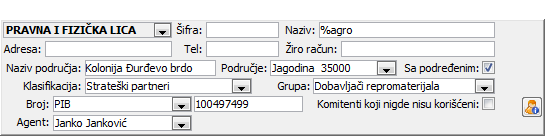
Šifra: - šifra komitenta. Ukoliko ne šifrirate komitente polje ostaje prazno;
Naziv: - korišćenjem uobičajenih džoker simbola ovo polje možete pretvoriti u moćan alat za pretragu komitenata. Za upotrebu džoker simbola pogledajte deo uputstva Džokeri;
Adresa: - korišćenjem uobičajenih džoker simbola i ovo polje kao prethodno možete pretvoriti u moćan alat za pretragu komitenata. Za upotrebu džoker simbola pogledajte deo uputstva Džokeri;
Tel: - unesite broj telefona komitenta ili deo broja koristeći džoker znake;
Žiro račun: - unesite broj žuro računa komitenta ili deo broja koristeći džoker znake;
Naziv područja: - unesite naziv područja, odnosno mesta, regiona, opštine, države. Npr. naziv grada koji ste upisali u polje "Mesto:" ali i drugi podatak koji je saglasan sa hijerarhijskim poretkom za taj podatak ustanovljenim u prozoru "Područja";
Područje: - u ovo polje mogu se upisati samo podaci koji su navedeni u područjima i odnosi se na sve kategorije područja, od mesta do države;
Sa podređenim: - ukoliko je ovo polje potvrđeno biće izlistani svi komitenti sa sedištem u području koje ste naveli u polju Područje: ali i svi oni komitenti čija su sedišta na podređenim granama u odnosu na glavnu granu unetog područja. O hijerarhijskom prikazu podataka pogledajte deo uputstva Prikaz podataka u obliku stabla;
Klasifikacija: - pretraživanje komitenata je moguće izborom klasifikacije kojoj traženi komitenti pripadaju;
Grupa: - dalje sužavanje pretrage komitenata navođenjem konkretne grupe komitenata u okviru odabrane klasifikacije komitenata;
Broj: - izaberite predefinisanu vrstu broja (PIB, JMBG, MBR,...) i u nastavku unesite tačan broj te vrste;
Agent: - unesite naziv agenta da izlistate komitente koji su njegovi klijenti;
Komitenti koji nigde nisu korišćeni: - ukoliko potvrdite ovo polje biće izlistani svi uneti komitenti sa kojima niste imali nijednu transakciju. Ukoliko u spisku komitenata koji još nigde nisu korišćeni ima onih koji vam nisu potrebni, možete ih odmah obrisati iz evidencije komitenata bez bilo kakvih posledice po ostale podatke u bazi.
Za pregled komitenata po unetim kriterijumima u filter kliknite na taster "Pregled".
Okvir grupe tastera (vidi sliku)
Dugme "Lica za kontakt"
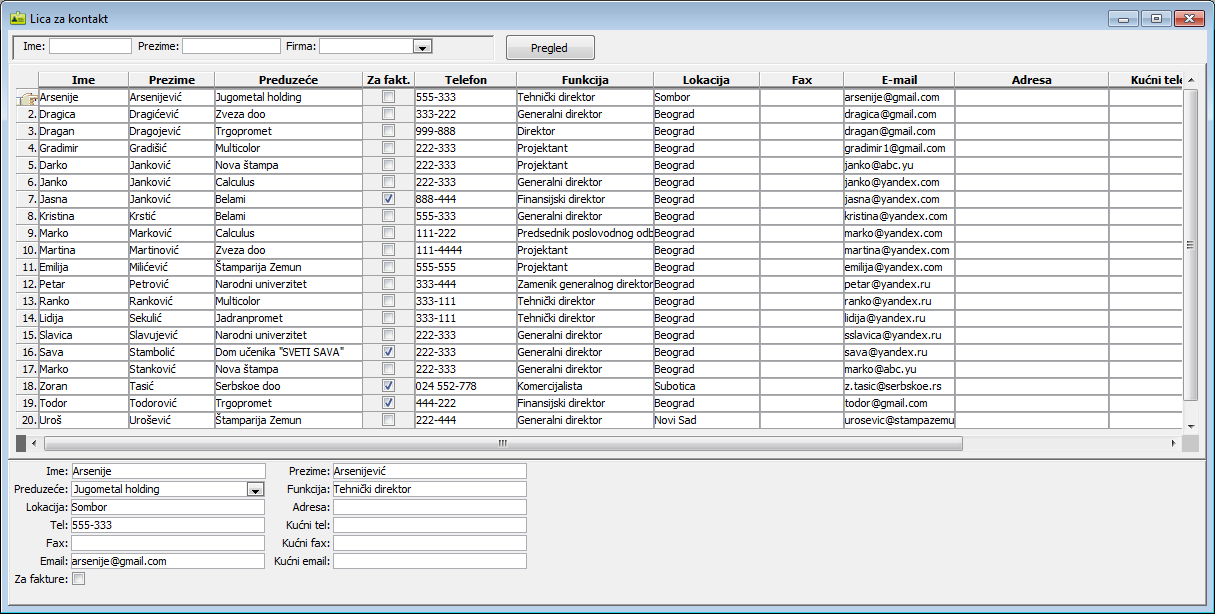
Dugme Lica za kontakt - ovde možete evidentirati sva lica za kontakt na jednom mestu, sa podacima o funkciji koju lica obavljaju u preduzeću, lokaciji (broj sobe i sl.), poslovnoj i ličnoj adresi, telefonima, itd. (vidi sliku)
. Podatke iz ovog prozora možete videti i u editoru u listiću "Lica" gde se takođe mogu unositi ili ažurirati. Važi i obrnuti slučaj. Za detalje pogledajte deo uputstva Lica za kontakt;
Dugme "Kontakti"
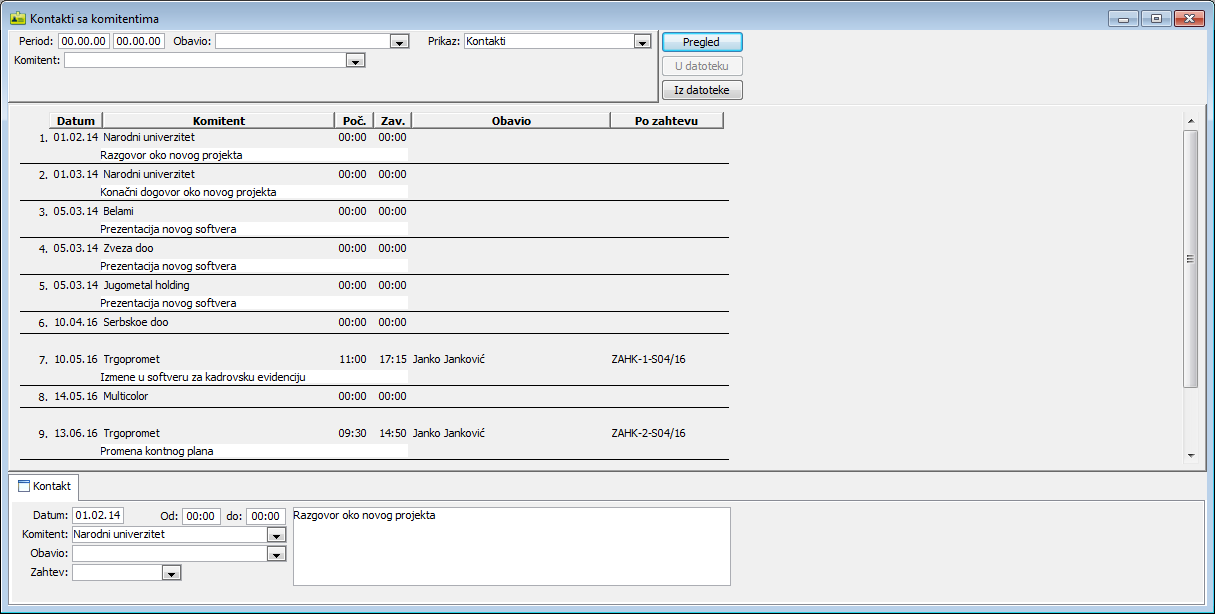
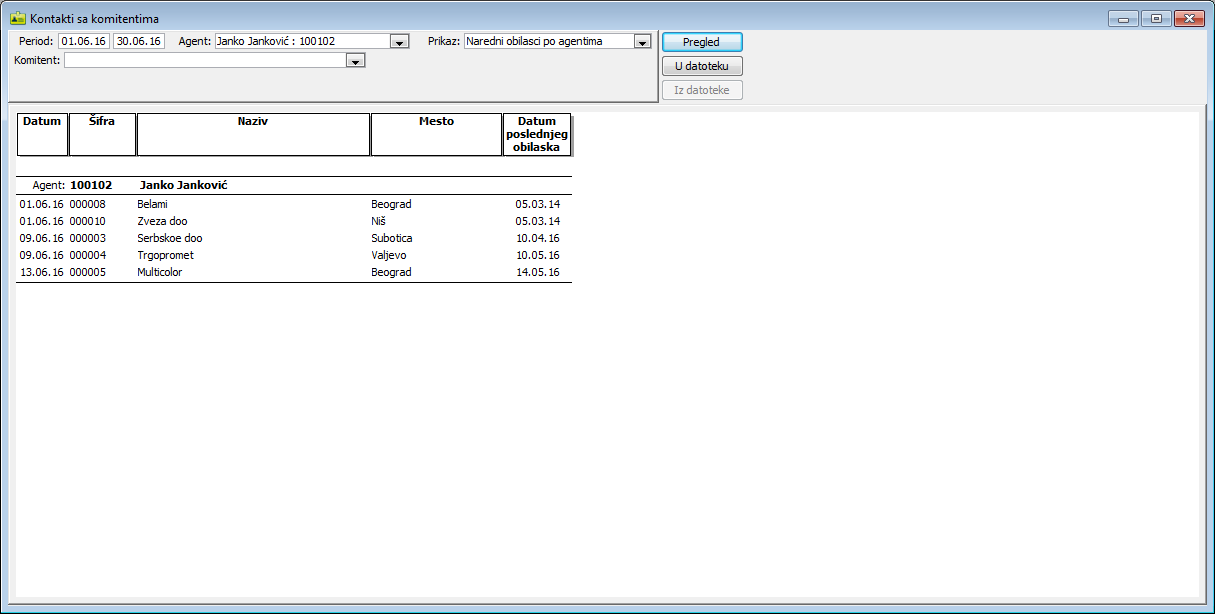
Dugme Kontakti - klikom na ovo dugme otvara se prozor "Kontakti sa komitentima" u kome možete možete dobiti detaljan pregled svih kontakata, po različitim kriterijumima za jednog ili više komitenata. Ovde možete i unositi kontakte u preglednijem obliku nego u listiću "Kontakti" i to za svakog komitenta posebno (vidi sliku)
. Pored evidencije kontakata u prozoru "Kontakti sa komitentima" moguće je pregledati plan obilazaka komitenata u narednom periodu po agentima ili za konkretnog agenta, (vidi sliku) . Potrebno je da u polju "Prikaz" izaberete stavku "Naredni obilasci po agentima" i kliknete na dugme "Pregled". Za detalje pogledajte deo uputstva Evidencija kontakata i obilazaka;
Dugme "Klasifikacije"
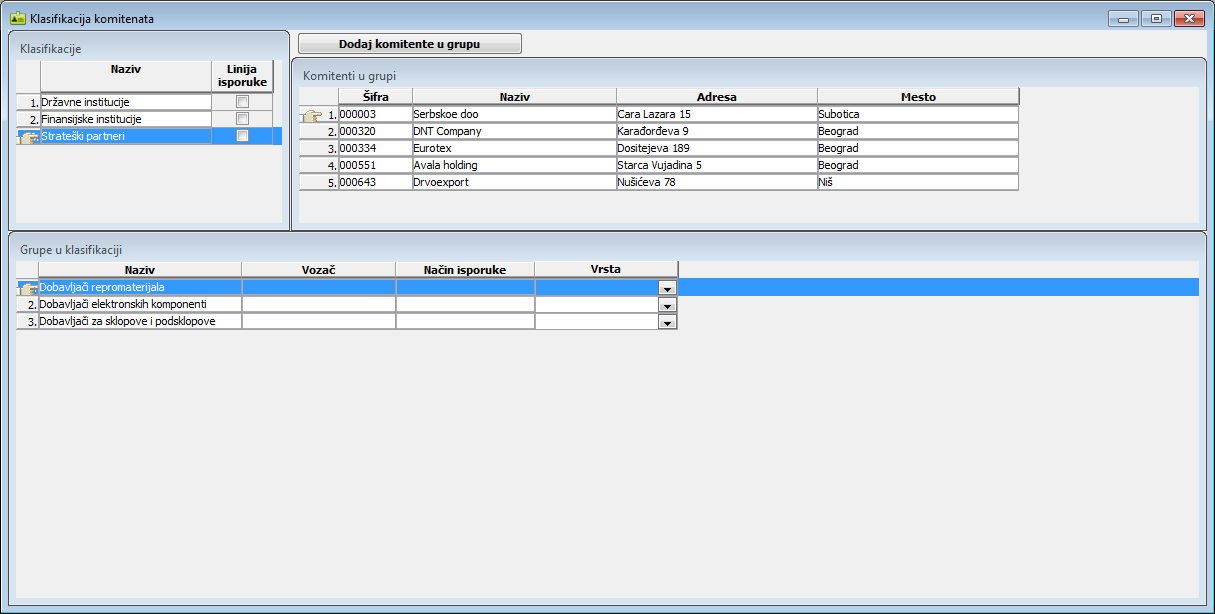
Dugme Klasifikacije - otvara prozor "Klasifikacija komitenata" za unos klasifikacija i grupisanje komitenata po kriterijumia po kojima ćete razvrstavati određene komitente (vidi sliku)
. Komitente možete klasifikovati po različitim kriterijumima smeštajući ih u određene grupe, radi mogućnosti formiranja odvojenih izveštaja po tim grupama. Jednog komitenta možete smestiti u nekoliko različitih grupa, ali unutar različitih klasifikacija, odnosno, jedan komitent može se naći samo u jednoj grupi u okviru jedne klasifikacije. Više o klasifikacijama pročitajte u delu uputstva Klasifikacije;
Dugme "Kartice kupca"
Dugme Kartice kupca - klikom na ovo dugme otvara se prozor "Definisanje tipova kartica kupca" za unos tipova kartica kupaca (npr. "lojaliti kartice",...), uslove plaćanja po tipu kartica kupaca i podatke o karticama (vidi sliku)
. Kako se evidentira prodaja preko programa "Kasa" pogledajte uputstvo Kreiranje, naplata i štampa kasa računa;
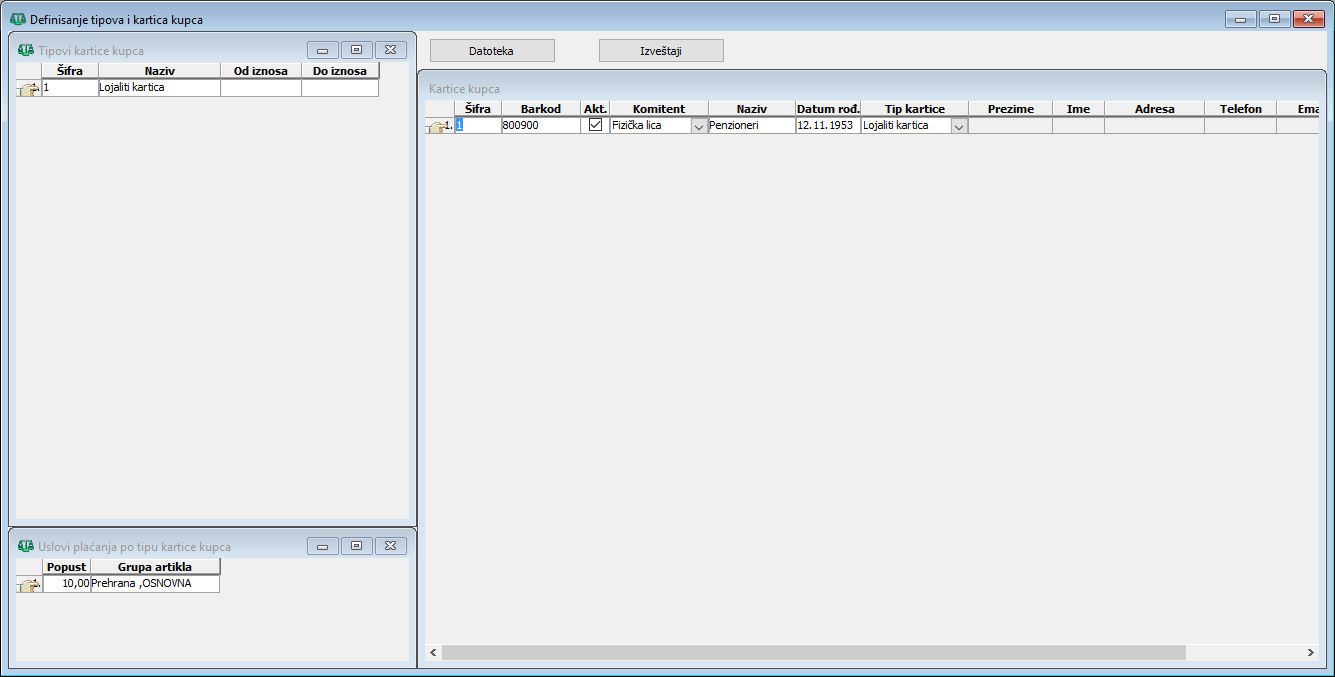
U prozoru "Definisanje tipova i kartica kupca" kliknite na dugme "Izveštaji" za prikaz prozora "Analiza podataka o karticama kupca" (vidi sliku) 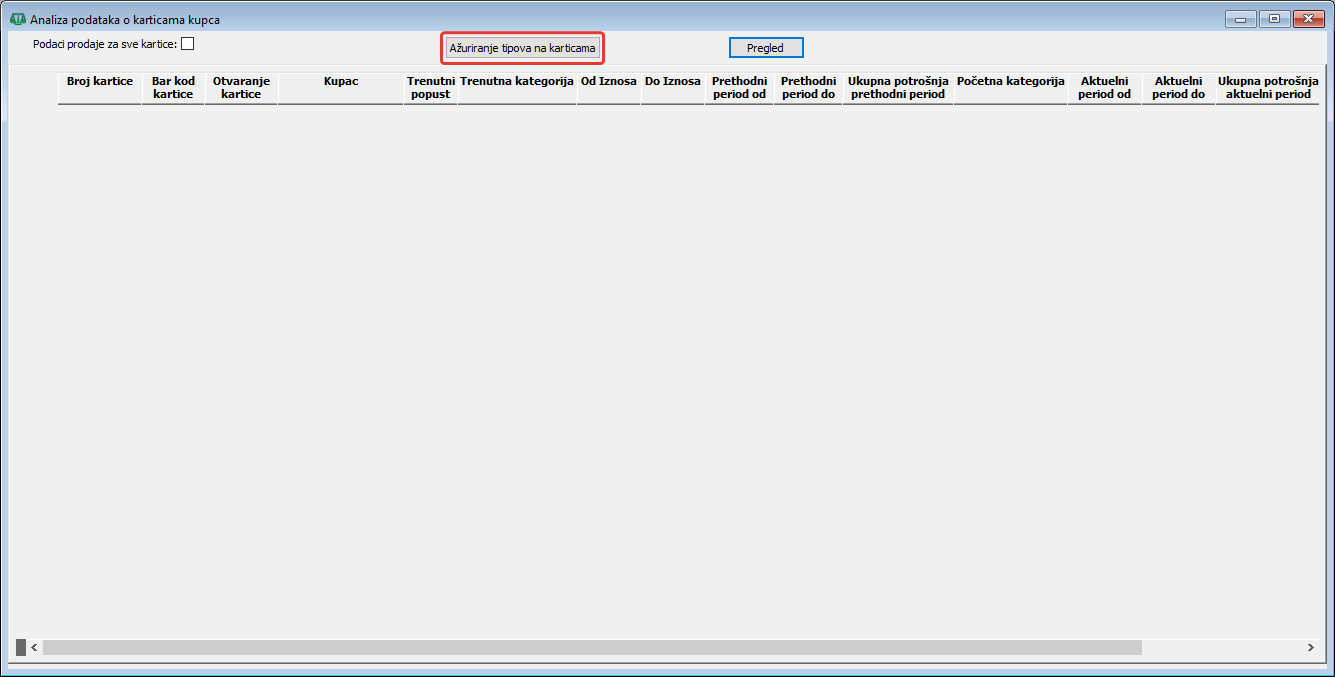 . U prozoru "Analiza podataka o karticama kupca" klikom na dugme "Ažuriranje tipova na karticama" menjaju se tipovi kartica u zavisnosti od postignute potrošnje za prethodni period, aktuelni period, potrošnju u prethodnom i aktuelnom periodu kao i predlog tipa u koji se prebacuje kartica kupca. Ukoliko je potvrđeno polje "Podaci prodaje za sve kartice", prikazuju se svi podaci o prodaji za sve kartice. U suprotnom se prikazuju samo one kartice čiji su podaci o prodaji poslednji preneti iz maloprodaje i na osnovu kojih nije vršena obrada preko dugmeta "Ažuriranje tipova na karticama".
Dugme "Informacije o izmenama podataka"
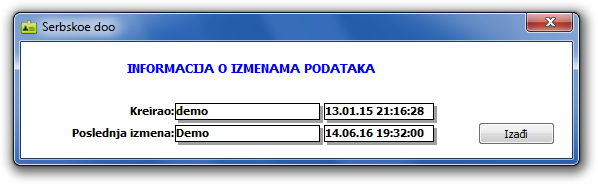
Dugme Informacije o izmenama podataka - u filteru prozora Komitenti klikom na dugme
 dobićete informacije o kreiranju i izmenama podataka o komitentu (vidi sliku) Informacije o izmenama podataka o komitentu. Za detalje pogledajte deo uputstva Informacije o izmenama dokumenata
Pregled i izbor komitenta
Lista sa pregledom komitenata zauzima središnju oblast prozora "Komitenti". Sadrži pregled podataka unetih komitenata koji zadovoljavaju zadati kriterijum pretrage, ili ukoliko kriterijum nije naveden pregled svih komitenata. Ovde je omogućeno unošenje novog, brisanje i obrada već postojećeg zapisa sa podacima o komitentu (vidi sliku) 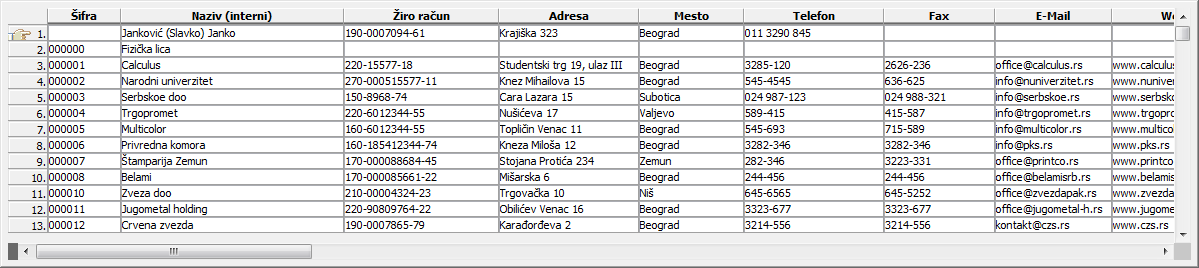 .
.
Mogućnost selektovanja komitenta u okviru liste sa pregledom koristi se pri unosu komitenta u dokument. Naime u nekim dokumentima dvoklik na polje za unos komitenta otvara tzv. prozor za "Izbor komitenta". Ovaj prozor je istovetan prozoru "Komitenti" s tim što u editoru sadrži jedno dugme više - "Popuni dokument sa izabranim" (vidi sliku) 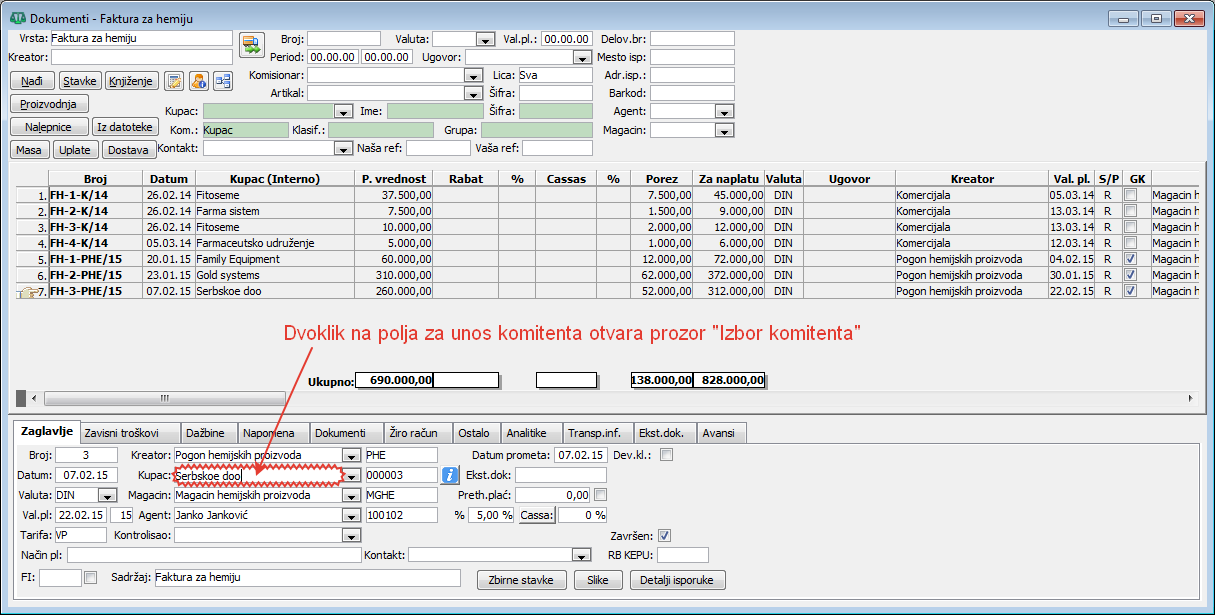 . Potrebno je da po otvaranju prozora Komitenti da pronađete i selektujete potrebnog komitenta pa zatim kliknete na dugme Popuni dokument sa izabranim (vidi sliku)
 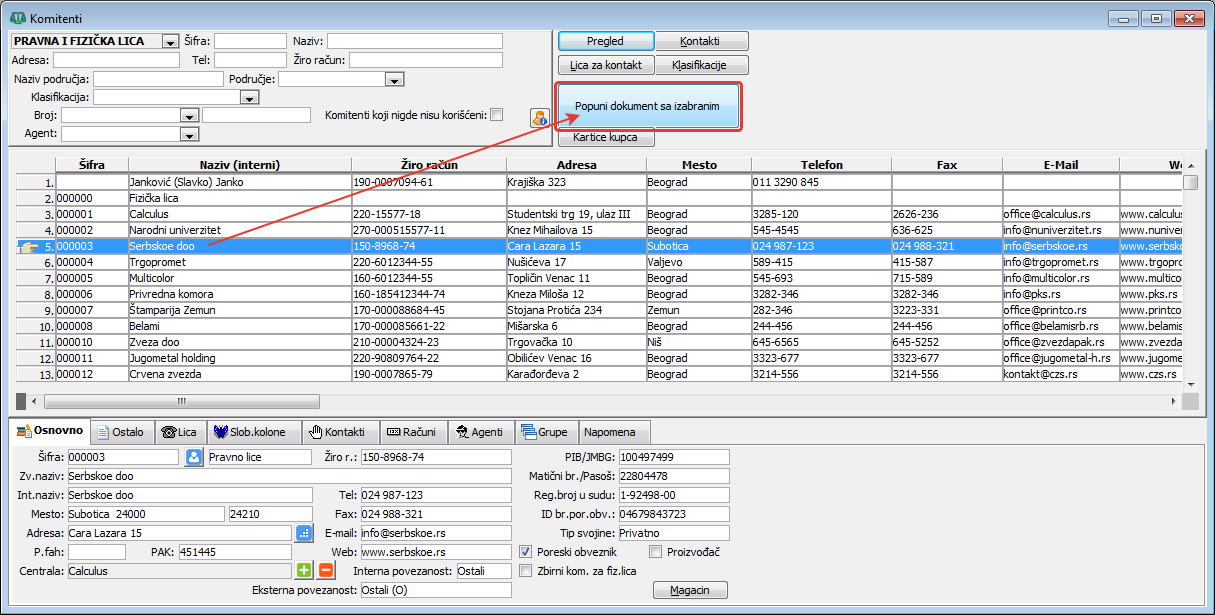 .
.
Oblast editora
Oblast editora sadrži editore (uži pojam je "polje") u koje se unose podaci vezani za komitenta ili se mogu videti već uneti podaci za komitenta. Editor komitenta sadrži sledeće listiće: osnovni podaci o komitentu - "Osnovno", ostali podaci o komitentu - "Ostalo", lica za kontakt sa komitentom - "Lica", slobodne kolone - "Slob.kolone", praćenje i istorija kontakata sa personalom komitenta - "Kontakti", spisak i kategorije poslovnih računa komitenta - "Računi", vaši agenti zaduženi za rad sa komitentom - "Agenti", dodeljivanje komitenta klasifikaciji i grupi komitenata - "Grupe" i opšta napomena o komitentu "Napomena" (vidi sliku)  Komitenti - Oblast editora..
Savet
Više o prozorima za unos i obradu pogledajte u uputstvu
Prozori za obradu dokumenata
Opis listića editora

Listić "Osnovno" - sadrži osnovne podatke o komitentu i to: (vidi sliku) Komitenti - Listić "Osnovno"..
Šifra: - može da sadrži bilo koji alfanumerički niz. Neobavezno, ali ako se unosi mora biti jedinstvena. Više o šiframa i nazivima u Calculus-u 12 pročitajte u delu uputstva Šifre i nazivi komitenata u Calculus-u 12;
Klikom na dugme
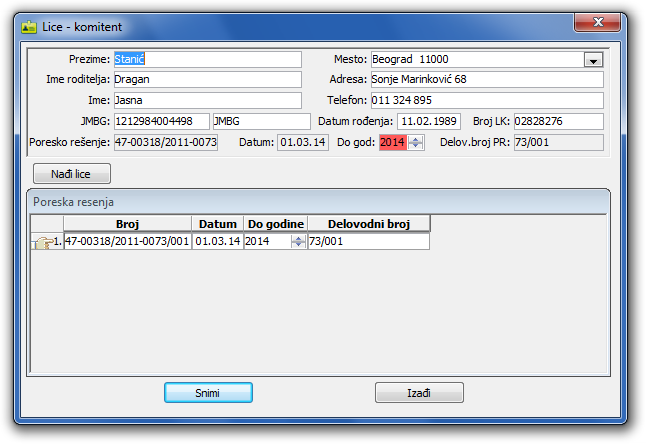
 otvara se iskačući dijalog prozor "Lice - komitent" ( vidi sliku ) . U prozor "Lice - komitent" unose se podaci o fizičkom licu koje je poreski obveznik i imaće kod vas status poslovnog partnera. U nastavku obavezno promenite predefinisanu vrednosti "Pravno lice" u "Fizičko lice" ukoliko unosite podatke o fizičkom licu. Ovaj podatak se koristi za filtriranje određenih izveštaja;
Calculus pravilo
Unosom podataka iz prozora "Lice - komitent" izvršena je svojevrsna sinhronizacija podataka te su iz tog razloga uneti podaci ne mogu menjati osim u prozoru iz kog su preuzeti a to je najčešće prozor "Radnici".
Zv.naziv: - zvanični (pun) naziv komitenta (do 100 karaktera), kakav će se ispisivati na štampanim dokumentima koji izlaze iz firme (fakture, otpremnice i sl). Poslovno ime obavezno sadrži "naziv", "pravnu formu" i "mesto u kome je sedište društva". Skraćeno poslovno ime obavezno sadrži naziv i pravnu formu;
Propis
Prema Zakonu o PDV, kao obavezan element računa naveden je naziv poreskog obveznika. Pod nazivom poreskog obveznika podrazumeva se poslovno ime onako kako je registrovano u registru privrednih subjekata ili skraćeno poslovno ime (ukoliko je registrovano) u Agenciji za privredne registre (APR).
Int.naziv: - interni (prilagođeni, skraćeni) naziv komitenta (do 40 znakova), kakav će se videti u svim prozorima. Koristi se interno u svim programima Calculus-a 12, pri izboru komitenata i u izveštajima. Mora biti jedinstven za svakog komitenta;
Korisno je znati
Da bi novi zapis mogao da se snimi obavezno se mora popuniti samo interni naziv, polje "Int.naziv:". Više o šiframa i nazivima u Calculus-u 12 pročitajte u delu uputstva Šifre i nazivi komitenata u Calculus-u 12
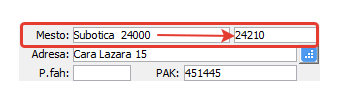
Mesto i poštanski broj - mesto se bira iz padajuće liste područja a u poštanski broj se automatski upisuje broj koji je definisan uz mesto u evidenciji "Područja";
Trik
Broj pošte možete da promenite, jer u većim mestima postoji više pošta i poštanskih brojeva, što je važno kad se pošta (štampani dokumenti iz Calculus 12 aplikacija) nekom komitentu šalju na poštanski fah ( vidi sliku )
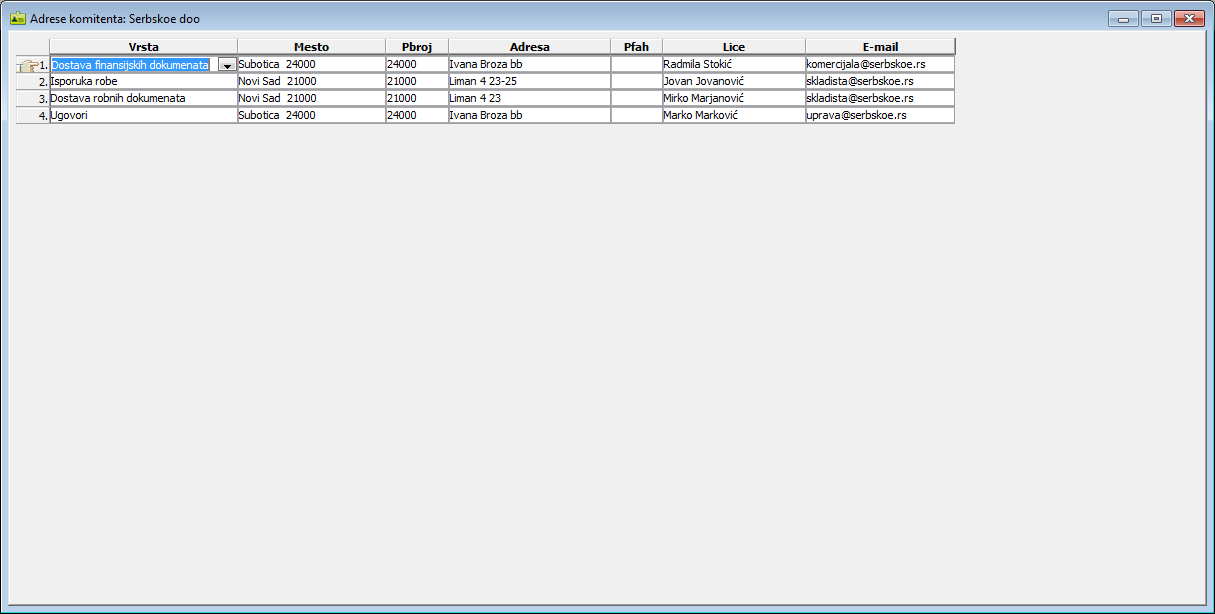
.Adresa: - obratite pažnju na brojeve i ostale podatke adrese jer se ova adresa preuzima za štamu adresiranih dokumenata. Klikom na dugme za unos adresa komitenta
 otvara se prozor "Adrese komitenta: (naziv komitenta)" za unos adresa različitih lokacija komitenta - komercijale, uprave, magacina, ( vidi sliku ) ;
P.fah: - unesite poštanski fah i proverite broj pošte jer su ova dva podatka uzajamno zavisna;
PAK: - Poštanski adresni kod (PAK) je šestocifreni broj koji označava deo ulice u koji poštar dolazi da bi uručio pošiljku.
Žiro r.: - žiro račun je jedan od najbitnijih podataka o komitentu, jer je u nekim dokumentima (npr. u finansijskoj operativi) obavljaju transakcije komitenta po žiro računu. Žiro račun, koji se unosi mora biti jedinstven za svakog komitenta (dva komitenta ne mogu imati isti žiro-račun). Jedan komitent može imati i više žiro-računa, koji se tada unose kroz listić "Računi". U tom slučaju, jedan od njih mora se proglasiti glavnim (potvrđivanjem polja "Glavni"), što znači da će se taj račun prikazivati u dokumentima i izveštajima na kojima se uz komitenta ispisuje žiro račun.
Važno
Račun unet u polje Žiro r.: listića "Osnovno" smatra se glavnim i automtski unosi u listić "Računi", a izmena glavnog računa u listiću "Računi" menja račun upisan u listiću "Osnovno".
Tel: - unesite kontakt telefon komitenta;
Fax: - telefax broj koji ovde unesete koristi se za direktno slanje fax-ova iz Calculus-a 12. Ovo je omogućeno kod štampanja prodajnih dokumenata u komercijali (ponude, profakture i fakture). Da biste ove dokumente poslali na fax, morate na tom računaru imati instaliran poseban program za slanje i primanje fax-ova, koji u Windows-u prijavljuje samog sebe kao poseban štampač.
Sve što treba da uradite je da u prozoru za štampu našem paketu, umesto "normalnog" štampača izaberete taj fax-štampač i dokument će umesto da bude odštampan, biti poslat fax-om. Ukoliko je broj trenutno nedostupan, taj će program "upamtiti" dokument i voditi dalje brigu o njemu, zavisno od opcija koje ste u njemu podesili (automatsko ili ručno kasnije slanje).
Napomena
Standardno će vas taj program svaki put "zapitkivati" na koji broj da pošalje fax. Ovakvi programi imaju poseban telefonski imenik za evidenciju poslovnih partnera, ali mi smo pošli od pretpostavke da ovim paketom centralizujete svoju evidenciju partnera i da nema potrebe da vodite odvojene evidencije. Da bi se iz naše evidencije prosledio i broj fax-a komitenta kojem šaljemo dokument, neophodno je napisati posebne delove programa koji komuniciraju sa specijaliziranim fax-programom i koji su različiti za svaki od ovih programa.
Ova je napomena neophodna, jer naš paket ne može komunicirati sa bilo kojim programom. Neki od njih i nemaju ovakve mogućnosti, a stalno se pojavljuju i novi. Mi smo za sada podržali dva koji su najčešći na našem tržištu: "WinFax" i "BitWare". Ukoliko imate drugačiji program za fax i ne želite da ga menjate, a hteli biste da koristite ovu mogućnost u našem paketu, molimo vas da se obratite našoj servisnoj službi da bismo razmotrili mogućnosti dorade našeg programa;
E-mail: - iz istog razloga kao i kod fax-ova, posmatrajući evidenciju komitenata kao centralizovanu evidenciju poslovnih partnera, omogućili smo i slanje elektronske pošte (e-mail) iz naših programa, i za tu svrhu adresa elektronske pošte komitenta čita se iz ovog polja. Ovo je izuzetno zgodno za slanje faktura i cirkualrnih poruka.
Takođe, slično kao i kod fax-ova, da biste iskoristili ovu mogućnost, morate imati na tom računaru instaliran poseban program za elektronsku poštu. Ipak, ovo je mnogo jednostavnije, jer je program "OutlookExpress" standardan deo instalacije samog Windows-a. Takođe, komunikacija sa ovakvim programima trebalo bi da bude standardizovana, što znači da bi naš program trebalo da radi i preko drugih klijentskih programa za elektronsku poštu, ali to nismo proveravali. Ako imate drugačijih iskustava, obavestite nas!
Opet slično kao kod fax-a, kad pošaljete poštu iz našeg programa, e-mail program vodi dalje brigu o toj poruci. Više o naćinu slanja elektronske pošte i radu sa prozorom "Elektronska pošta" pročitajte u poglavlju Elektronska pošta;
Web: - unesite lokaciju (link) internet prezentacije komitenta (npr. www.serbskoe.rs ili pravilnije http://www.serbskoe.rs/ ;
Interna povezanost: - Ovaj podatak služi samo za filtriranje određenih izveštaja. Predefinisano "Interni"" i "Ostali";
Eksterna povezanost: - Evidentiranje povezanih pravnih lica "Matična pravna lica (M)", "Povezana pravna lica (Z)", "Ostala povezana lica (P)" i "Ostali (O)". Npr. ako se vaša firma nalazi u okviru holding kompanije, ostale članice holdinga su sa vama povezana pravna lica.;
PIB/JMBG - za pravno lice unesite njihov poreski identifikacioni broj (PIB) ili za fizička lica jedinstveni matični broj građana (JMBG);
Matični br./Pasoš - za nerezidente pravna lica unesite matični broj ili za fizičko lice nerezidenta unesite broj putne isprave;
Reg.broj u sudu: - unesite registarski broj dobijen od privrednog suda ukoliko ga pravno lice poseduje;
ID br.por.obv.: - unesite identifikacioni broj poreskog obveznika (za PDV učesnike);
Tip svojine: - najčešće je to privatna ili državna svojina;
Poreski obveznik: - ovo polje je uobičajeno potvrđeno i potvrđuje da je komitent poreski obveznik. U suprotnom nije;
Proizvođač: - u evidenciji artikala omogućeno je da se za svaki artikal unese i proizvođač. Da bi se povezali artikal i proizvođač, morate podatke o proizvođaču uneti u evidenciju komitenata i potvrditi ovo polje. Samo komitenti koji su označeni kao proizvođači nude se za povezivanje sa artiklima.
Zbirni kom. za fiz. lica: - ukoliko je potvrđeno uneti komitent će biti korišćen za masovne transakcije sa fizičkim licima za koje nije potrebno evidentirati lične podatke. Zbirni komitent za fizička lica se u nekim aplikacijama paketa koristi pri automatskom generisanju faktura na osnovu drugih dokumenata. Npr. iz evidencije primljenih zahteva za izvršenje usluga u aplikaciji proizvodnje, mogu se formirati fakture po svakom pojedinačnom zahtevu ili zbirno za izabrane zahteve. Ako su zahteve ispostavila fizička lica, moguće je formirati jednu zbirnu fakturu za sve njih. Ta faktura glasiće na jednog komitenta, koji se koristi kao "zbirni komitent za fizička lica", ali da bi aplikacija kod formiranja fakture "znala" kojeg komitenta da upiše u tu fakturu, jedan od komitenata treba da ima označeno ovo polje;
Centrala: - svaka firma ima neku organizacionu strukturu, tj. podeljena je na više organizacionih jedinica. U Calculus-u 12 je za vašu firmu omogućeno formiranje hijerarhijske organizacione strukture sa proizvoljnim brojem nivoa. Međutim, kod komitenata nismo želeli da vam suviše komplikujemo unos ovakvim prikazom, pa je povezanost ostvarena drugačije. Ukoliko želite da evidentirate pojedinačne organizacione jedinice nekog komitenta, svaka se od njih unosi kao poseban komitent. Međutim, jedna od njih će biti "glavna", odnosno "centrala", a sve druge biće vezane na nju. Dakle, na svakoj od podređenih organizacionih jedinica tog komitenta, treba da u polje "Centrala:" upišete naziv centrale. Ovo polje ima specifičan način unosa (ne može se editovati). Upisivanje centrale vrši se pritiskom na dugme
 (plus, +), koji otvara prozor za izbor komitenta koji predstavlja centralu. Brisanje centrale vrši se dugmetom
  (minus, -);
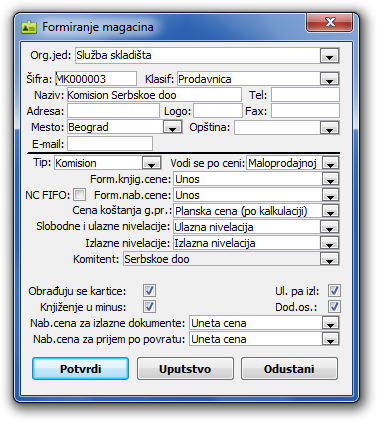
Dugme "Magacin" - ova funkcija se koristi kada vaša firma daje robu nekome na komisionu prodaju. Ta je roba i dalje vaša, i treba da vodite robnu evidenciju. U tom slučaju se za tog komitenta formira poseban magacin i roba se prebacuje iz nekog od vaših u ovaj magacin, gde se evidencija vodi dalje, sve dok roba ne bude prodata ili vraćena. Formiranje ovakvog magacina može se uraditi u prozoru za organizacione jedinice, jer se on principijelno ni po čemu ne razlikuje od bilo kojeg drugog magacina, osim što se fizički i organizaciono ne nalazi u vašoj firmi, već kod nekog drugog. Međutim, kada je ovo čest slučaj i kad se često pojavljuju novi komitenti kojima dajete robu na komisionu prodaju, onda otvaranje novih magacina može biti zamoran posao, pa se ovim dugmetom omogućava da to uradite na jednostavan način ( vidi sliku )
. Za više informacija o kreiranju magacina pročitajte poglavlje Tipovi magacina.

Listić "Ostalo" - sadrži osnovne podatke o komitentu i to: (vidi sliku)  Komitenti - Listić "Ostalo"..
Delatnost: - bira se preko šifre ili naziva i predstavlja osnovnu registrovanu delatnost kojom se bavi komitent;
Izjava: - unose se broj i datum izjave kupca. Ovi podaci se automatski prenose pri izradi prodajnih dokumenata za ovog komitenta;
Overa: - broj i datum overe kupca za izjavu koju komitent daje na određeni vremenski period. Ovi podaci se automatski prenose pri izradi prodajnih dokumenata za ovog komitenta;
Org.jed: -
Tip cenovnika kupca: -
Napomena: - unosi se važna napomena o komitentu. Za unos dužeg teksta dvoklikom na polje otvarite prozor "Napomena:".
Statistička kategorija 1: -
Poziv na broj u PDV KIR -
Kartica: -
Broj kartice: -
Šifra kartice: -
Odobreni rabat kupcu: % - unosi se procenat rabata koji standardno odobravate komitentu u situaciji kad se pojavljuje kao kupac. Ovaj rabat se koristi kao inicijalna vrednost rabata u ponudama, profakturama i fakturama za kupce;
Rabat 2: % -
Rabat 3: % -
Odobren rabat od odbavljača: % - unosi se procenat rabata koji vm komitent standardno odobrava komitentu u situaciji kad se pojavljuje kao dobavljač. Ovaj rabat se koristi kao inicijalna vrednost rabata u ulaznim kalkulacijama za dobavljače. Ova polje može biti prazno, što znači da rabat nije specificiran za komitenta, a ako upišete nulu onda se podrazumeva da vam taj komitent ne daje rabat;
Odobreni rok plaćanja kupcu: dana -
Period obilaska: dana -
Inic.kupac: -
Inic.dobavljač: -
Dist.% - odobren procenat komitentu sa svojstvom distributera;
Zast.% - odobren procenat komitentu sa svojstvom zastupnika;
Dugme Uslovi plaćanja - otvara prozor za detaljniju specifikaciju uslova plaćanja za jednog komitenta (vidi sliku)
. Ako želite da kupcu propišete detaljniji sistem rabata i popusta, različit za pojedine grupe artikala, koristite dugme "Uslovi plaćanja". Detaljnije objašnjenje o načinu primenjivanja rabata pročitajte u uputstvu za prozor Uslovi plaćanja za komitenta;
Upozorenje
Ova polja mogu biti prazna, što znači da rabat nije specificiran za komitenta, a ako upišete nule onda se podrazumeva da tom komitentu ne odobravate rabat kupcu.

Napomena
U detaljniju specifikaciju uslova plaćanja za komitenta mogu biti vezani tipovi cenovnika za određenu grupu artikala. Ukoliko je vezan cenovnik neće se uzimati u obzir popust za tu grupu već cena iz tog cenovnika. Potrebno je da taj tip cenovnika bude vezan za vrstu dokumenta gde će se primenjivati. Ukoliko kupac ima definisan "Rabat kupca" taj rabat će se primenjivati i na cenu iz vezanog cenovnika.

Listić "Komercijalni uslovi" (vidi sliku)  Komitenti - Listić "Komercijalni uslovi"..
Marketinška ag.: - firma koja je angažovana kao vaš marketinški agent;
Limit iznos: - unosi se limit iznosa za koji ako kupac ima saldo veći od tog limita nije dozvoljeno kreiranje (ili izmena) dokumenta. U polje u nastavku se unosi limit iznosa preko kojeg kada pređe saldo samo se prikazuje upozorenje korisniku. Kontrola se vrši pri unosu fakture, profakture, zahteva komitenata i dr. dokumente;
u valuti: - valuta odobrenog limita. ;
po kursu - kurs valute dozvoljenog limita. Padajuća lista u nastavku sadrži stavke za izbor - U valuti, Sve, Fakturisano, Stanje;
Oba limita - potvrđivanjem ovog polja upozorenje ili zabrana će se aktivirati samo ako su istovremeno ispunjeni uslov u iznosu i vremenski uslov ( u broju dana od valute);
dana: - unosi se broj dana za zabranu (kad je prošlo više od toilko dana od valute plaćanja zabranjeno je kreiranje novog dokumenta). U polje u nastavku se unosi broj dana za upozorenje (kao u prvo polje) ali se ne zabranjuje rad već se samo prikazuje upozorenje);
Calculus pravilo
U listiću zaštita potvrdite polje "Kontrola limita po komitentu" da bi se aktivirala kontrola limita (vidi sliku) 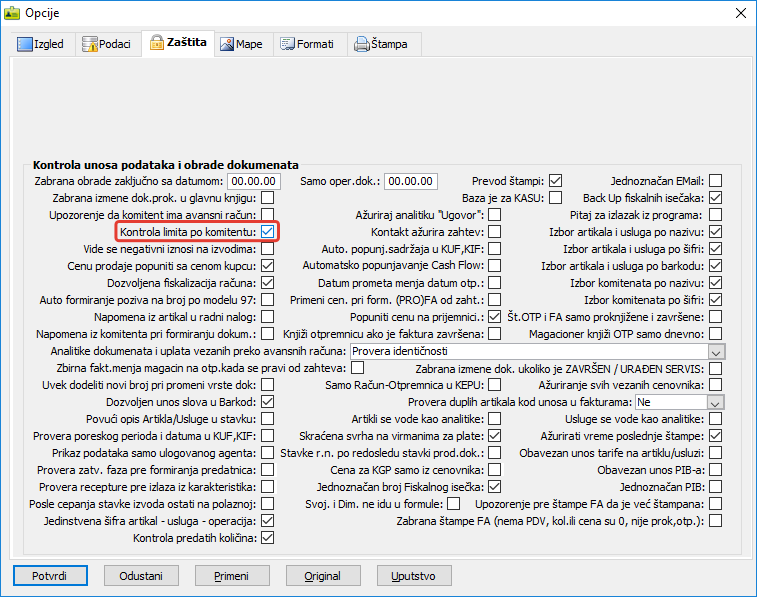 .
.
Važno
U prozoru za prikaz tipova dokumenata kolona "Kontrola limita komitenta" služi da označite pri unosu kog tipa dokumenta želite da kontrolišete limit (vidi sliku) 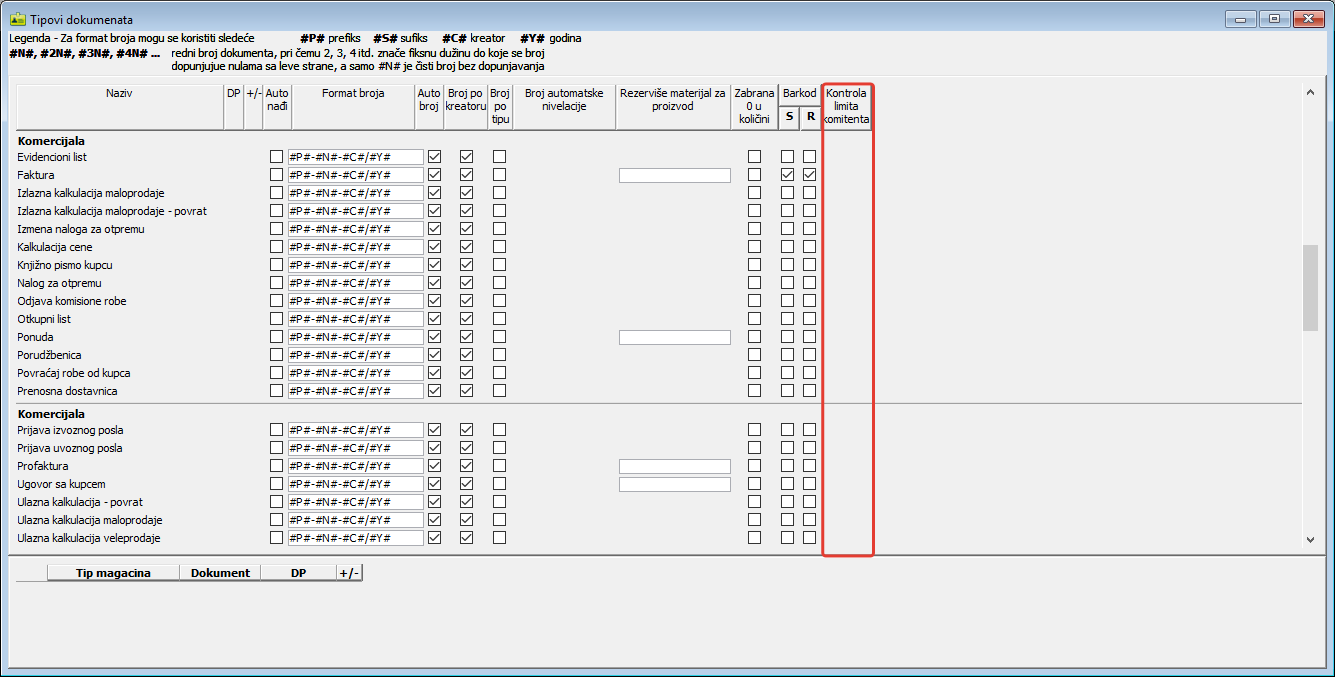 .
.

Listić "Slob.kolone" (vidi sliku)  Komitenti - Listić "Slobodne kolone"..
Ovaj listić predviđen je za unos tzv. slobodnih kolona, odnosno dodatnih podataka o komitentu, koje mi nismo predvideli, a koji samo vama nešto znače i na neki način označavaju status pojedinog komitenta.
Tekst 1 do Tekst 8 - uvedeno je osam slobodnih polja tekstualnog tipa. U svako od njih možete upisati do po 100 karaktera. Inicijalno, ova polja imaju nazive "Tekst 1" do "Tekst 8", ali tim "nazivima" možete dati smisao koji vama trenutno odgovara. Smisao ovih polja je da omoguće filtriranje komitenata po nekom dodatnom kriterijumu, kojem vi dajete smisao upravo imenovanjem ovih polja. Npr. ako u nekom trenutku pokrenete reklamnu kampanju i kontaktirate vaše kupce, zgodno je uz svakog od njih postaviti kratku oznaku njegovog reagovanja na reklamu. To je privremena situacija, za koju su ove "slobodne kolone" i namenjene
Šifra naše firme: - šifra pod kojom vašu firmu vodi trenutno selektovani komitent;
Račun prima: - komitent koji prima vaš račun kad su u pitanju povezana pravna lica;
Šif.kup. -
Šif.dob. -
Šif.ban. -
Foramt spiska banke: -
Primer
Slobodnoj koloni 8 možete automatski dodeliti namenu ukoliko Vam je neophodna evidencija dokumenata o kretanju otpada. Da slobodnu kolonu 8 rezervišete za ovu namenu u prozoru "Opcije" potvrdite polje "Slobodna kolona 8 je Dokument o kretanju otpada na komitentu" (vidi sliku) 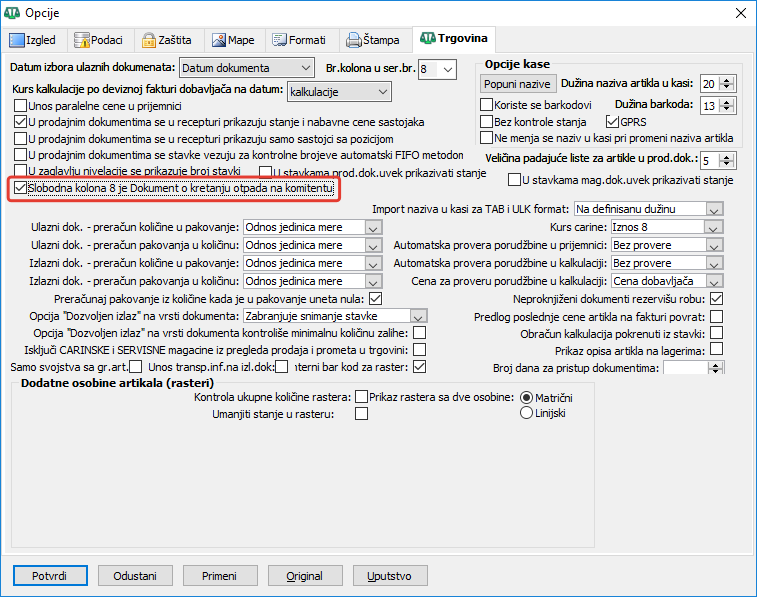 i snimite promenu. U tom slučaju, program će automatski preimenovati slobodnu kolonu 8 sa "Tekst 8:" u "Dok. o kretanju otpada:" (vidi sliku)
  .
.

Listić "Lica" (vidi sliku)
 Komitenti - Listić "Lica"..
Ovde možete evidentirati sva lica za kontakt jednog komitenta, sa podacima o funkciji koju obavljaju u preduzeću, lokaciji (broj sobe i sl.), poslovnoj i ličnoj adresi, telefonu itd. Pregled svih lica za kontakt na jednom mestu, za sve komitente, možete dobiti u prozoru koji se otvara dugmetom "Lica za kontakt", gde možete takođe unositi lica u preglednijem obliku (vidi sliku) .
Ime - ime kontakt lica komitenta;
Prezime - prezime kontakt lica komitenta;
Za fakt. - ukoliko je polje za fakture potvrđeno, radi se o kontakt licu komitenta ovlašćenom za poslove fakturisanja i plaćanja;
Telefon - službeni telefon kontakt lica;
Funkcija - funkcija lica komitenta;
Lokacija - zgrada, kancelarija i broj;
Fax - službeni telefon kontakt lica;
E-mail - službena adresa elektronske pošte kontakt lica;
Adresa - adresa lokacije;
Kućni telefon - kućni telefon kontakt lica;
Kućni fax - kućni fax kontakt lica;
Kućni e-mail - lična adresa elektronske pošte kontakt lica.

Listić "Kontakti" (vidi sliku)
 Komitenti - Listić "Kontakti".
Ovaj listić predstavlja evidenciju kontakata (razgovora, sastanaka, izvršenih usluga, radova i sl.) obavljenih sa jednim komitentom. Pored standardnih dokumenata, koji prate unapred predviđene transakcije sa komitentima, nekad je potrebno evidentirati i ostale kontakte. Ovde možete pratiti i one kontakte, koji normalno nisu propraćeni i da znate o čemu ste i kada s nekim razgovarali, kakve ste zaključke doneli i sl.
Detaljan pregled svih kontakata, po različitim kriterijumima, bez obzira na komitente, možete dobiti u posebnom prozoru "Kontakti sa komitentima" dugmetom "Kontakti" (vidi sliku) . Ovde možete i unositi kontakte u preglednijem obliku.
Podaci o kontaktu uključuju:
Datum - datum kontakta;
Obavio - ime zaposlenog iz vaše firme koji je obavio kontakt;
Poč. - vreme početka kontakta;
Zav. - vreme završetka kontakta;
Opis - tekstualni opis vazan za svrhu kontakta;
Po zahtevu - broj zahteva komitenta na osnovu kojeg je kontakt obavljen. Broj zahteva možete izabrati ukoliko u programu za proizvodnju evidentirate zahteve komitenata za obavljnje radova "Zahtevi poručioca";
Korisno je znati
Dvostruki klik mišem na bilo koji podatak u jednom kontaktu, otvara prozor u kojem možete uneti opis proizvoljne dužine.

Listić "Računi" (vidi sliku)  Komitenti - Listić "Računi"..
Jedan komitent može imati i više žiro-računa i svi se unose u listić "Računi". Jedan od unetih računa mora se proglasiti glavnim (potvrđivanjem polja "Glavni"), što znači da će se taj račun prikazivati u dokumentima i izveštajima na kojima se uz komitenta ispisuje žiro račun.
Broj računa - unesite broj tekućeg računa;
Glavni - potvrđivanjem polja uneti račun se proglašava glavnim;
Int. - potvrđivanjem polja uneti račun se proglašava internim;
Dev. - potvrđivanjem polja uneti račun se proglašava deviznim;
Poseban - potvrđivanjem polja uneti račun se odrešuje za posebne namene;
Za porodilje - potvrđivanjem polja uneti račun će se koristiti za isplatu zarada porodilja;
Za fakt. - potvrđivanjem polja uneti račun se koristi za fakturisanje;
Za ček. - potvrđivanjem polja uneti račun se koristi za realizaciju čekova;
Model - unesite obavezni model poziva na broj ukoliko je propisan za navedeni račun;
Podpartija - ukoliko račun ima obaveznu podpartiju navodi se u ovoj koloni;
Opis - bliži opis namene računa i sl.;
Kod koga je otvoren - izabrati naziv banke ili druge finansijske institucije (Trezor NBS,...). Banka mora biti otvorena kao komitent.;
Swift - unsite kod (8 ili 11 znakova) za identifikaciju banake u međunarodnom prometu;

Listić "Agenti" (vidi sliku)  Komitenti - Listić "Agenti"..
Ovde možete prijaviti agente prodaje koji imaju pravo poslovanja sa određenim komitentom. Detaljnije o agentima u poglavlju Agenti prodaje.

Listić "Grupe" (vidi sliku)  Komitenti - Listić "Grupe"..
Dodajte novi red u listić "Grupe" i izaberite grupu kojoj želite da pridružite komitenta. Komitent može pripadati samo jednoj grupi u okviru jedne klasifikacije. Klasifikovanje i grupisanje komitenata obavlja se u posebnom prozoru kojeg možete otvoriti dugmetom "Klasifikacije" u editoru ovog prozora (vidi sliku) . Za više informacija o klasifikovanju i grupisanju komitenata pogledajte deo uputstva Klasifikacije;

Listić "Napomena" (vidi sliku)  Komitenti - Listić "Napomena"..
U Listić "Napomena" unesite opisno što više podataka bitnih za kretanje robe i usluga, razmenu dokumentacije i svega što vam može biti od koristi u vezi komitenta a na drugom mestu, osim ovom, se ne može navesti.
Štampani dokumenti
Osnovni podaci komitenta - spisak komitenata sa šifrom, nazivom, adresom, žiro-računom i PIB-om.
Komitenti - spisak komitenata sa proširenim podacima (telefoni, e-mail, delatnost itd).
Koverti - na svakoj stranici ispisuje naziv, adresu i poštanski fah jednog komitenta, što je pogodno za serijsko štampanje koverata. Treba prethodno da za taj štampač u Windows-u odredite format papira koji odgovara kovertu koji koristite.
Nalepnice sa komitentima - ova štampa na jednom listu papira prikazuje tridesetak uokvirenih polja u kojima se prikazuju najosnovniji podaci o komitentu, a koje možete isecati i koristiti u razne svrhe kao nalepnice.
Komitenti sa slobodnim kolonama - štampa listu komitenata sa osnovnim podacima i slobodnim kolonama listića "Slobodne kolone".
Nalepnice sa komitentima za koverte - ova štampa na jednom listu papira prikazuje tridesetak uokvirenih polja u kojima se prikazuje zvanični naziv komitenta i adresa sedišta.
Dopis komitentu - na A4 stranici papira štampa zvanični naziv komitenta sa adresom za koverat sa desnim prozorom.
Koverti - interni nazivi komitenata - na A4 stranici papira štampa interni naziv komitenta sa adresom.