Grupe usluga 
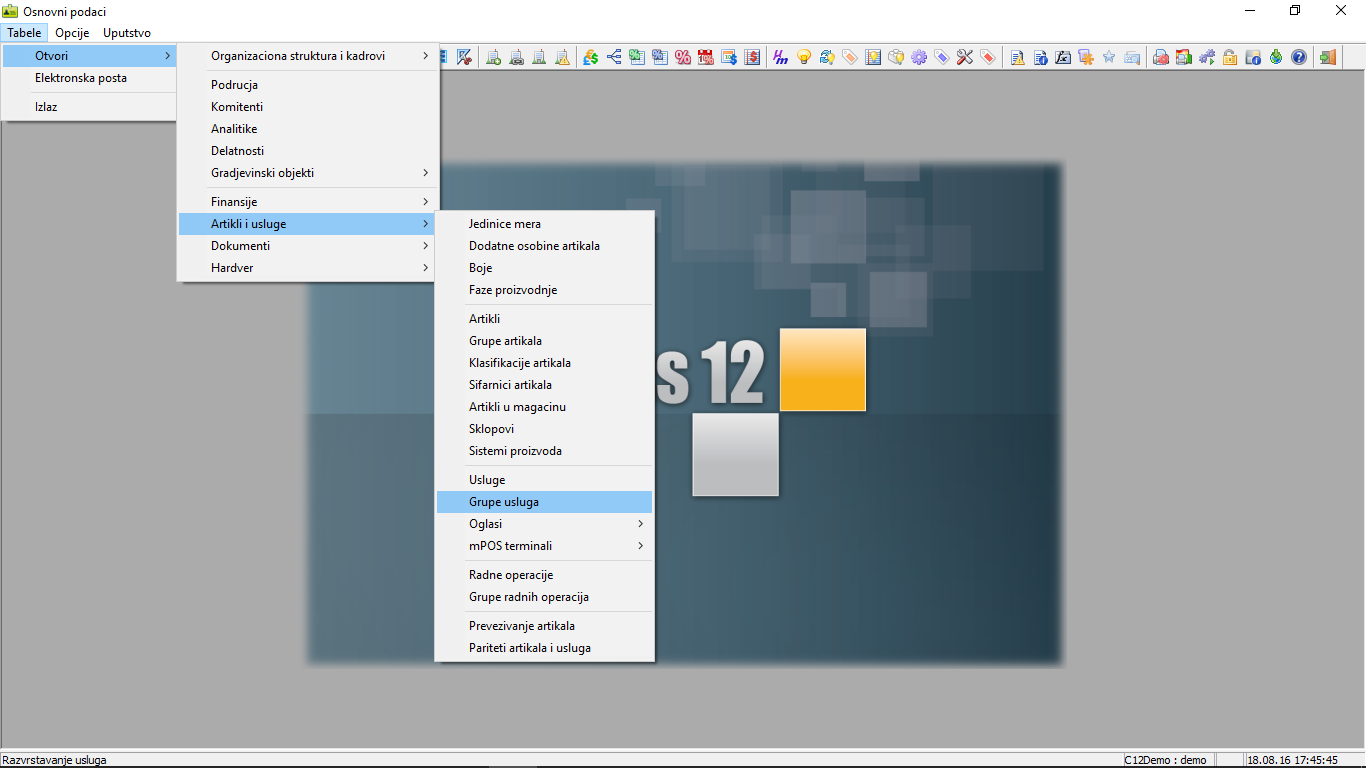

Do prozora "Grupe usluga" dolazi se iz opcija glavnog menija programa "Osnovni podaci", na sledeći način "Tabele - Otvori - Artikli i usluge - Grupe usluga" ( vidi sliku ) ili klikom na ikonu osnovnog menija "Grupe usluga" .
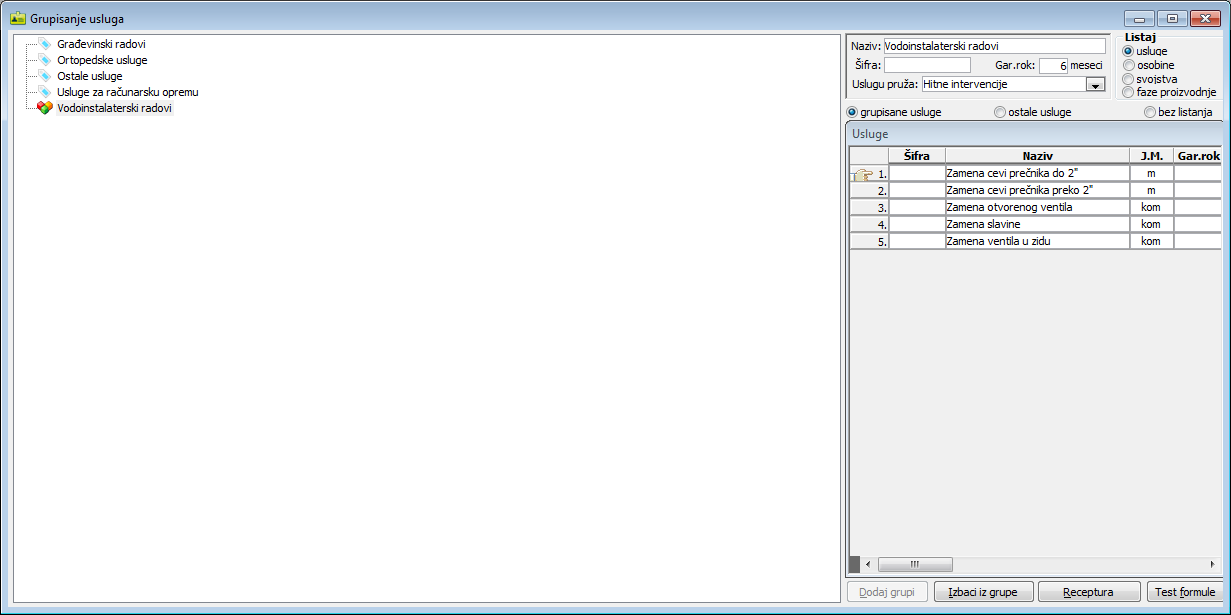
Prozor "Grupe usluga" koristite da grupišete usluge koje su delatnost preduzeća. U preduzećima često postoji potreba za zbirnim pregledima određenih usluga koji iako različite, po određenom kriterijumu, pripadaju istoj grupi usluga ( vidi sliku ) .
Prozor za unos, obradu i brisanje grupa usluga podeljen je na tri oblasti: "Editor obrnutog stabla" ( vidi sliku ) 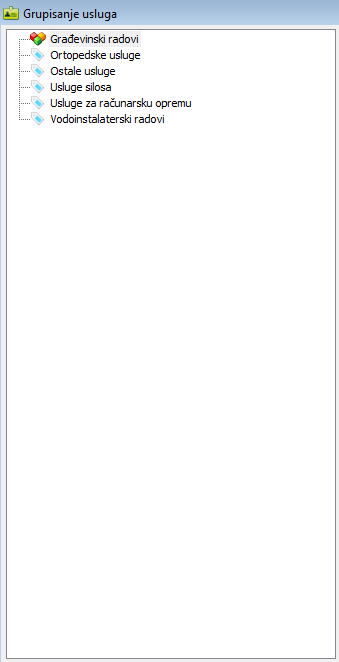 , editor podataka o grupi, njenim osobinama, svojstvimai fazama proizvodnje "Editor grupe" ( vidi sliku )
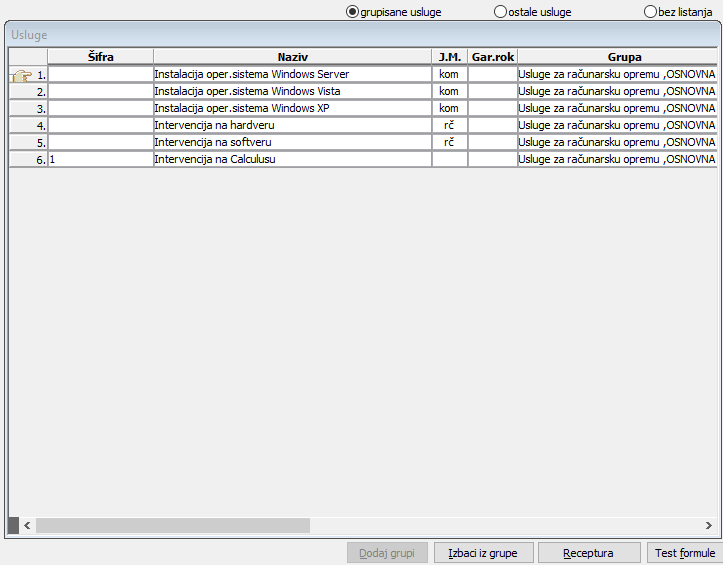
  , i podprozor za "pregled, dodelu i izbacivanje usluga po grupama usluga" ( vidi sliku )
  .
.
Editor obrnutog stabla
"Editor obrnutog stabla" služi za unos grupa usluga u smislu uređenja ( unos, menjanje naziva, ubacivanje podnivoa odn. podgrupa, brisanje određenih grupa...) ( vidi sliku ) 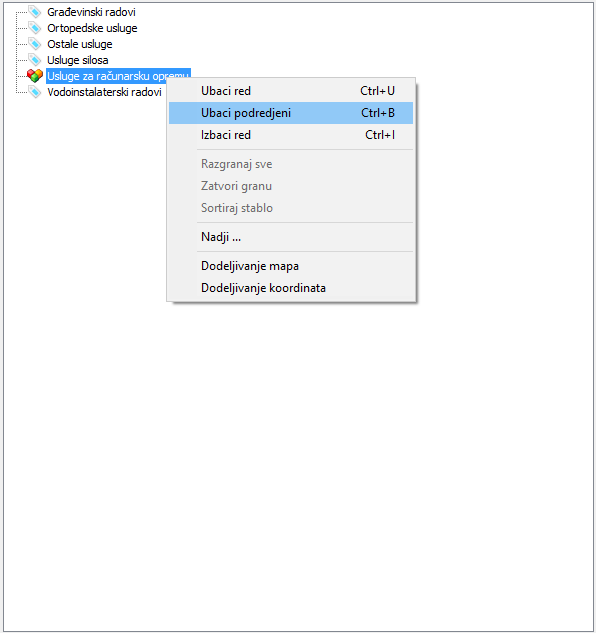 . O strukturi podataka i načinu formiranja u obliku obrnutog stabla pročitajte u delu uputstva Prikaz podataka u obliku stabla.
Editor grupe usluge
U "Editor grupe usluge" se unose podaci za jednu grupu usluga koju unosimo ili ažuriramo i to: naziv u polje "Naziv:", šifra u polje "Šifra:", vreme trajanja garancije u polje "Gar.rok.:" u mesecima i naziv organizacione jedinice koja pruža uslugu u polje "Uslugu pruža:". Editor grupe usluge omoućuje pregled i dodavanje osobina, svojstava i faza proizvodnje grupi usluge.
Dodavanje usluga grupi
Usluge se dodaju grupi usluga tako što se selektuju usluge iz spiska usluka koji ne pripadaju nijednoj grupi klikom na radio dugme "Ostale usluge" a zatim klikom na dugme "Dodaj grupi" dodele selektovanoj grupi usluga ( vidi sliku ) 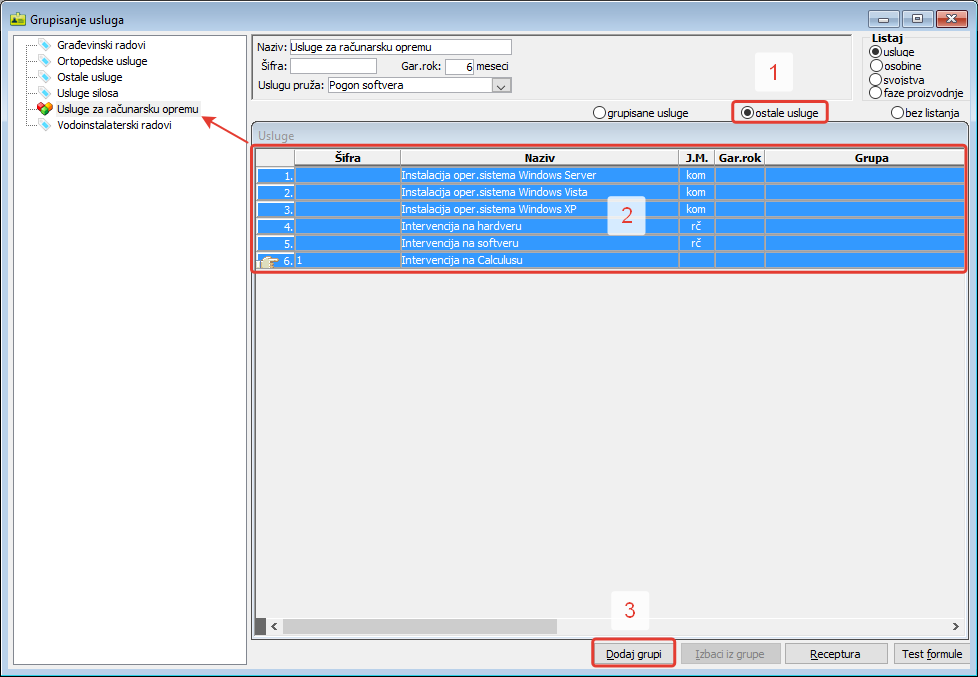 .
.
Usluge se izbacuju iz grupe tako što se selektuje grupa usluga u stablu, klikne na radio dugme "Grupisane usluge" i selektuju usluge koje treba izbaciti iz selektovane grupe. Klikom na dugme "Izbaci iz grupe" izbacujete selektovane usluge iz grupe ( vidi sliku ) 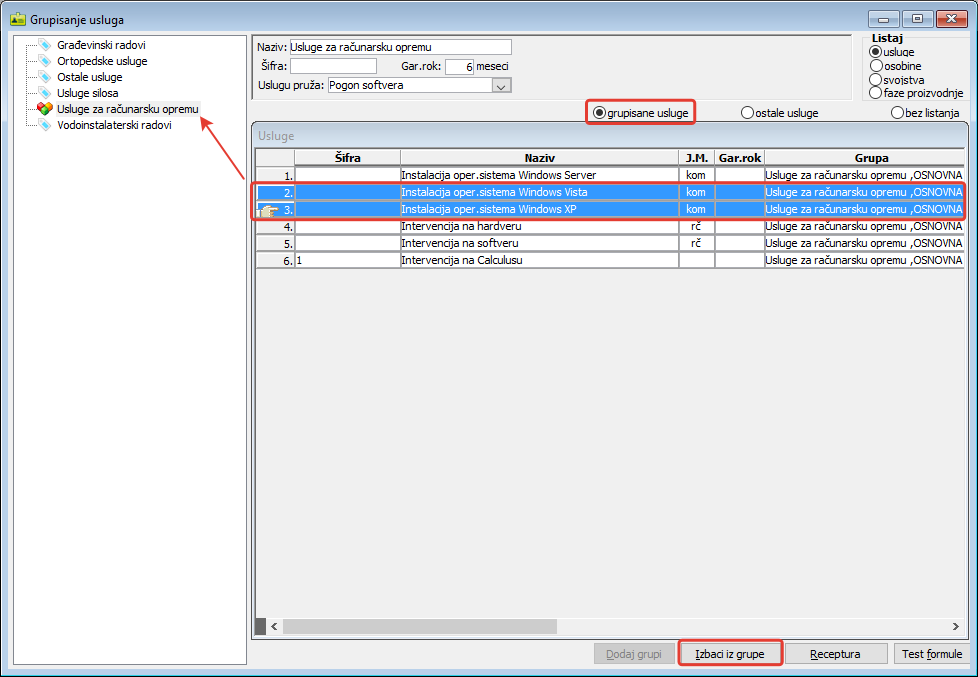 .
.
Osobine grupe usluga
Osobine se dodaju grupi tako što se selektuje grupa iz stabla kojoj želite dodeliti određene osobine, potvrdi se stavka radio menija "Osobine" u sekciji "Listaj", zatim se potvrdi stavka radio menija "Ostale osobine", selektuje osobina ili više njih i klikom na dugme "Dodaj grupi" dodele grupi usluga ( vidi sliku ) 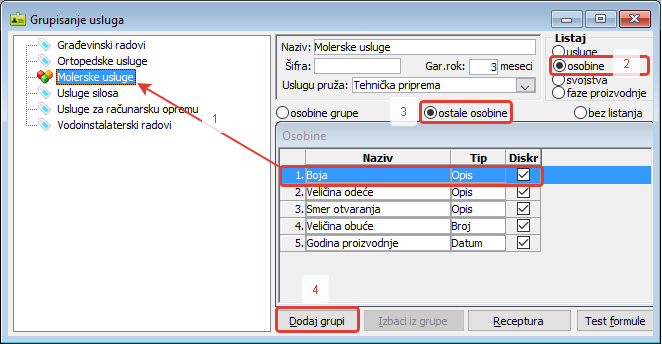 .
.
Osobine se izbacuju iz grupe tako što se selektuje u stablu grupa iz kojih treba izbaciti osobinu/e, potvrdi se stavka radio menija "Osobine" u sekciji "Listaj", potvrdi radio dugme "Grupisani artikli" i selektuje osobina ili osobine koje treba izbaciti i izbace iz grupe usluga klikom na dugme "Izbaci iz grupe" ( vidi sliku ) 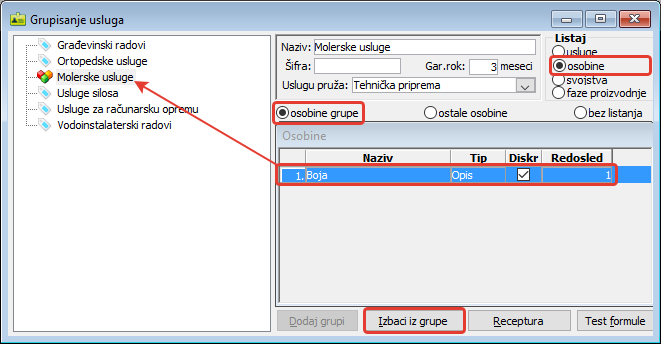 .
.
Opseg vrednosti osobina dodeljuju se pozivanjem prozora "Vrednosti osobine" duplim levim klikom miša na kolonu "Naziv" osobine ( vidi sliku ) 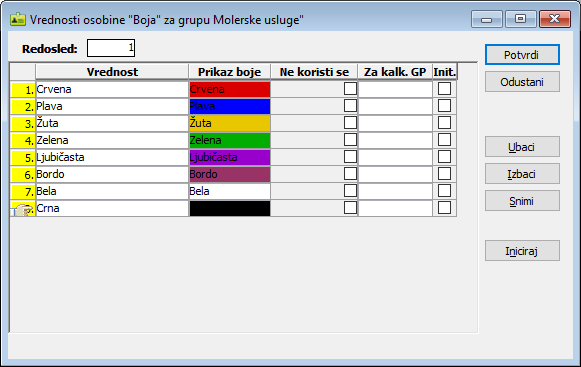 . Klikom na dugme "Iniciraj" mogu se odjednom učitati sve osobine koje može imati određena grupa usluga. Klikom na dugme "Potvrdi" potvrđuje se odabir određene osobine, klikom na dugme "Odustani" prekida se operacija odabiranja, klikom na dugme "Ubaci" može se ukoliko se želi ubaciti nova osobina, klikom na dugme "Izbaci" izbaciti već uneta osobina, klikom na dugme "Snimi" snima se konačni izbor osobina grupe usluga.
Svojstva grupe usluga
Na potpuno isti način je moguće za selektovanu grupu usluga definisati i određena svojstva. Svojstva se dodaju grupi tako što se selektuje grupa iz stabla kojoj želite dodeliti određene svojstva, potvrdi se stavka radio menija "Svojstva" u sekciji "Listaj", zatim se potvrdi stavka radio menija "ostala svojstva", selektuje svojstvo ili više njih i klikom na dugme "Dodaj grupi" dodele grupi ( vidi sliku ) 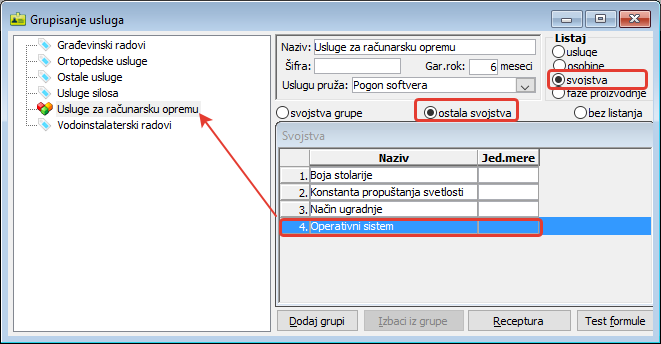 .
.
Svojstva se izbacuju iz grupe tako što se selektuje u stablu grupa iz koje treba izbaciti svojstvo/a, potvrdi se stavka radio menija "Svojstva" u sekciji "Listaj", potvrdi radio dugme "svojstva grupe" i selektuje svojstvo ili svojstva koje treba izbaciti i izbace iz grupe klikom na dugme "Izbaci iz grupe" ( vidi sliku ) 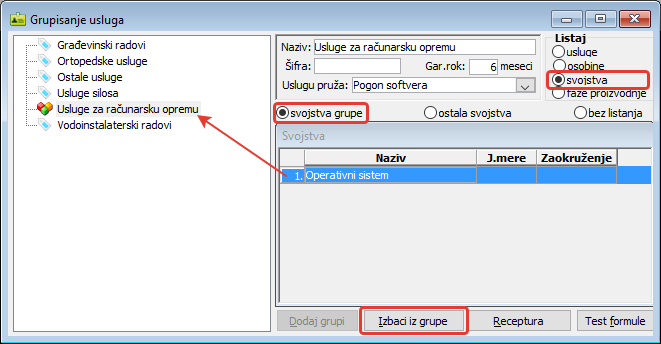 .
.
Opseg vrednosti svojstva dodeljuje se pozivanjem prozora "Vrednosti svojstva" duplim levim klikom miša na kolonu "Naziv" svojstva ( vidi sliku ) 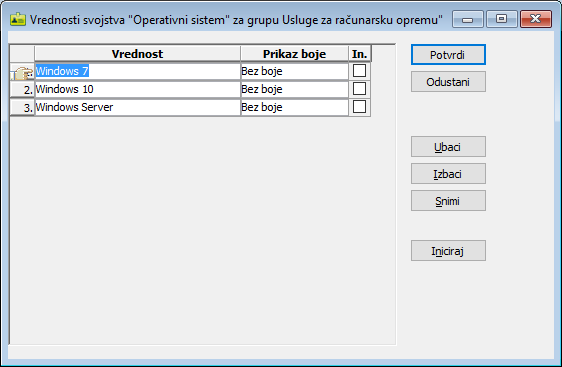 .
.
Klikom na dugme "Iniciraj" mogu se odjednom učitati sva svojstva koja može imati određena grupa usluga. Klikom na dugme "Potvrdi" potvrđuje se odabir određenog svojstva, klikom na dugme "Odustani" prekida se operacija odabiranja, klikom na dugme "Ubaci" može se ukoliko se želi ubaciti nova osobina, klikom na dugme "Izbaci" izbaciti već uneto svojstvo, klikom na dugme "Snimi" snima se konačni izbor svojstava.
Faze proizvodnje
Za dobijenje jednog gotovog proizvoda ili usluge može biti dovoljna samo jedna faza proizvodnje. Međutim u praksi se događa da jedan proizvod ili usluga prođe kroz više faza proizvodnje do finalizacije. Potvrđivanjem polja "faze proizvodnje" omogućen je unos predefinisanih faza proizvodnje u kolonu Faze proizvodnje. Za svaku fazu proizvodnje odredite i organizacionu jedinicu u kojoj se realizuje ta faza ( vidi sliku ) 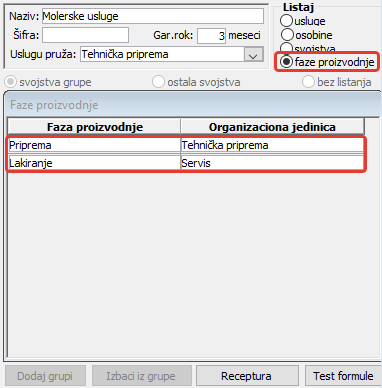 .
.
Recepture grupe usluga
Klikom na dugme "Receptura" otvara se prozor "Receptura za: (naziv grupe usluga)". U ovom prozoru definišete stavke recepture grupe koje će biti primenjene zajedno sa stavkama receptura definisanim za svaku pojedinačnu uslugu koji je dodeljena toj grupi. U stavkama vrste radnog naloga definisanog u podacima proizvodnje za konkretnu uslugu iz grupe klinite na dugme "Karakteristike".
Savet
O načinu formiranja recepture grupa artikla i usluga pročitajte u delu uputstva
Recepture.
Dugme "Test formule"
Klikom na dugme "Test formule" proveraju se postojeće formule za recepture grupe usluga koje pripadaju određenoj grupi usluga istovetno grupama artikala, što je objašnjeno u prozoru "Artikli" - Test formule.
Interfejs, unos, obrada i brisanje podataka objašnjeni su u poglavljima Uputstva:
- Polja za unos podataka i kontrole u prozorima,
- Prikaz, unos i obrada podataka,
- Prozori za manipulisanje podacima,
- Prozori za obradu dokumenata.
Štampani dokumenti
Spisak: Grupisanje usluge - štampa se spisak grupa usluga.
Usluge grupe: (naziv grupe) - štampa se spisak usluga dodeljenih grupi usluga.