Artikli 

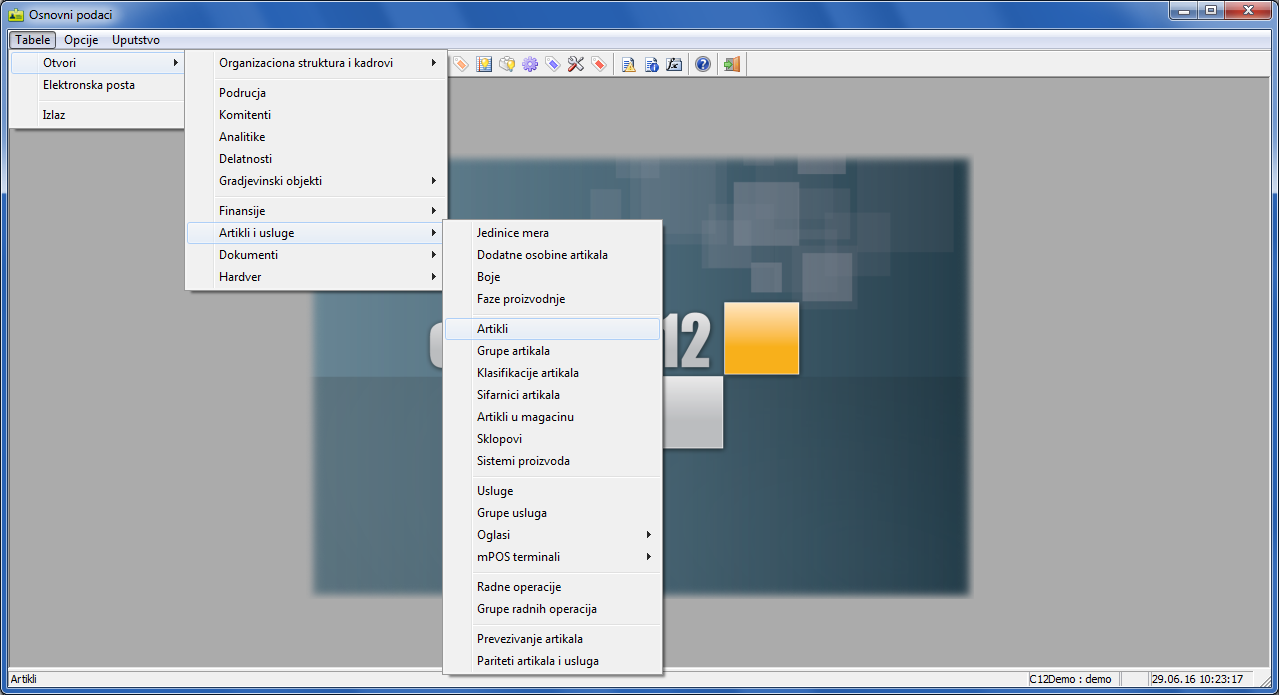

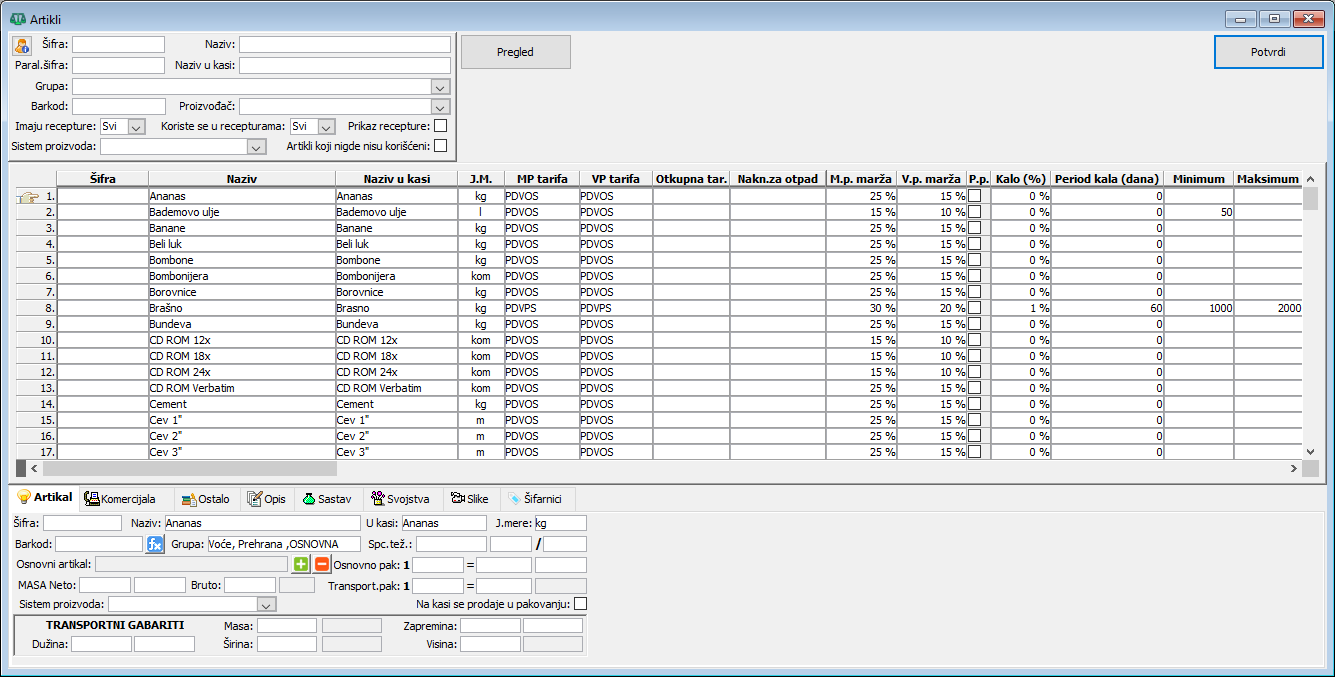
U glavnom meniju programa "Osnovni podaci" odaberite stavku "Tabele - Otvori - Artikli i usluge - Artikli"
( vidi sliku ) ili klikom na ikonu osnovnog menija "Artikli" .
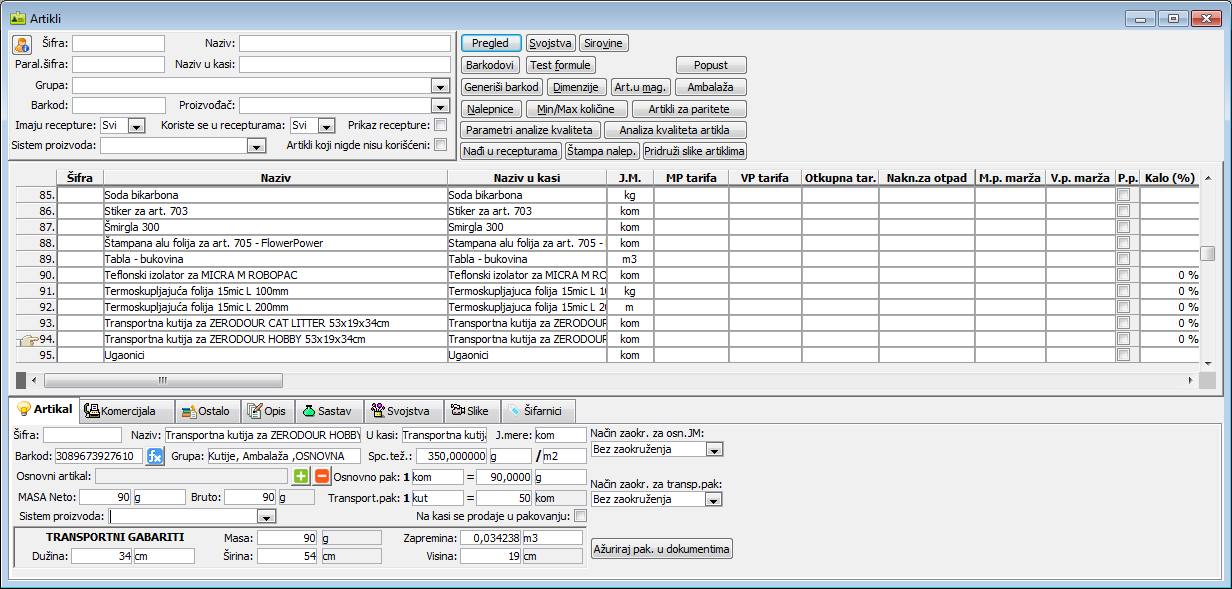
Na sistematičan način objedinjeni su svi neophodni podaci koji se tiču osnovnih podataka o svakom artiklu počev od standardnih:
"Šifra", "Naziv", "Jedinica mere", "Grupa" i sl.; podaci o specifičnoj težini, barkodu, gabaritima,
komercijalnim podacima, proizvođaču, poreskim i carinskim tarifama, sastavu, svojstvima, recepturama, slikama...
( vidi sliku ) .
Svi ovi podaci učestvuju u različitim dokumentima i pregledima koji se tiču kretanja robe, materijala, sitnog inventara, opreme itd. i moguće ih je videti u programima komercijale Trgovina, Magacin, Prodavnica, Kasa, dok neki od njih koji su vezani za osnovna sredstva učestvuju u obračunu amortizacije u programima Osnovna sredstva i Razno.
Artiklala obično nema više od nekoliko stotina do nekoliko hiljada. Međutim, u nekim delatnostima se normalno posluje sa velikim
brojem artikala i neophodna je evidencija promena po svakom od njih (npr. u velikoprodaji i sl.). Broj artikala u tom slučaju može dostići i
nekoliko desetina hiljada. Sama evidencija artikala nema nikakvih ograničenja u pogledu ukupnog broja, ali aplikacije, koje u poslovnim promenama
evidentiraju artikle, ne mogu u normalnom režimu brzo da popunjavaju padajuće liste sa podacima iz baze od desetak hiljada artikala. U slučaju
da je taj broj veći, neophodno je prilagođavanje programa da bi se omogućio drugačiji režim unosa podataka u padajuće liste
( vidi sliku )  .
Detalje na ovu temu pročitajte u poglavlju Padajuće liste u Calculus-u 12.
.
Detalje na ovu temu pročitajte u poglavlju Padajuće liste u Calculus-u 12.
Interfejs, unos, obrada i brisanje podataka objašnjeni su u poglavljima Uputstva:
- Polja za unos podataka i kontrole u prozorima,
- Prikaz, unos i obrada podataka,
- Prozori za manipulisanje podacima,
- Prozori za obradu dokumenata.
Pregled unetih podataka o artiklima može se dobiti levim klikom miša na dugme "Pregled"
( vidi sliku )  .
Prozor za unos, obradu i brisanje artikala je podeljen na tri oblasti: "Filter", "Pregled i izbor artikala" i "Editor".
.
Prozor za unos, obradu i brisanje artikala je podeljen na tri oblasti: "Filter", "Pregled i izbor artikala" i "Editor".
Oblast filtera 
Sekcija "Filter" u okviru prozora "Artikli" koristi se za prikaz već unetih podataka po određenim kriterijumima
kao što su npr.: "šifra", "naziv", "grupa". Postoje i polja za potvrdu - npr. artikala koji nigde nisu korišćeni kao i
polje u koje se može uneti paralelna šifra artikla itd.
( vidi sliku ) 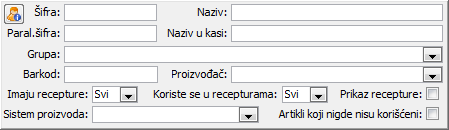 .
Opcija "Samo artikli sa recepturom" postavlja kriterijum za prikaz samo onih artikala koji imaju recepturu. Opcija "Prikaz recepture"
otvara podprozor u kojem se prikazuje receptura izabranog artikla. Pregled artikala po postavljenim kriterujimima filtera inicira se klikom na
dugme "Pregled"
( vidi sliku ) .
.
Opcija "Samo artikli sa recepturom" postavlja kriterijum za prikaz samo onih artikala koji imaju recepturu. Opcija "Prikaz recepture"
otvara podprozor u kojem se prikazuje receptura izabranog artikla. Pregled artikala po postavljenim kriterujimima filtera inicira se klikom na
dugme "Pregled"
( vidi sliku ) .
Svojstva
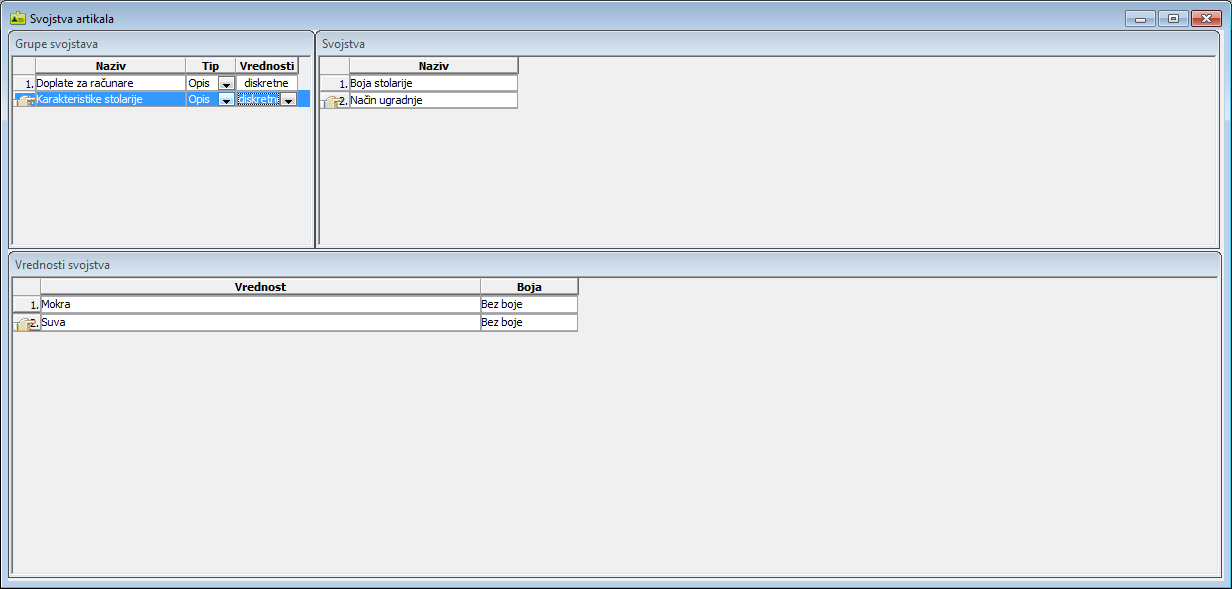
Prozor za definisanje svojstava artikala poziva se klikom na dugme "Svojstva"
( vidi sliku ) 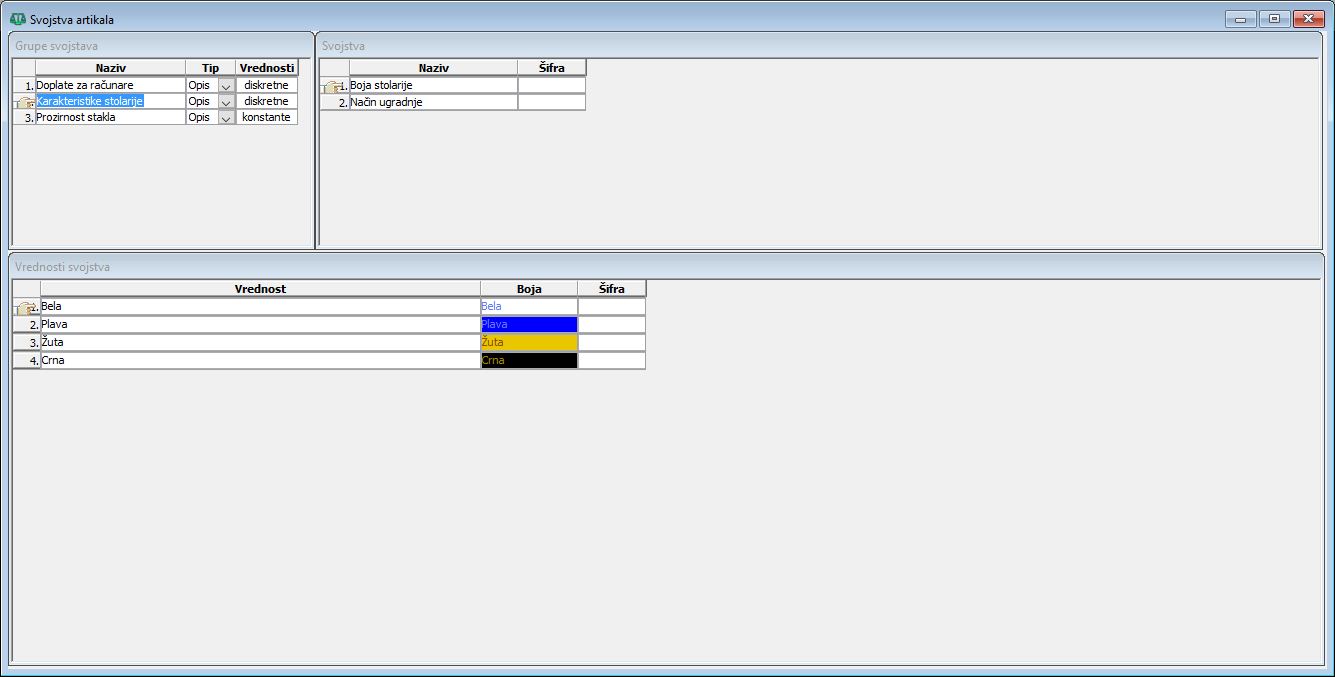 . Pri definisanju tipova svojstava pored definisanja
da li je to opisno ili numeričko polje treba navesti i koje vrednosti će uzimati taj tip svojstva:
. Pri definisanju tipova svojstava pored definisanja
da li je to opisno ili numeričko polje treba navesti i koje vrednosti će uzimati taj tip svojstva:
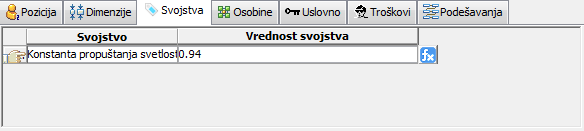
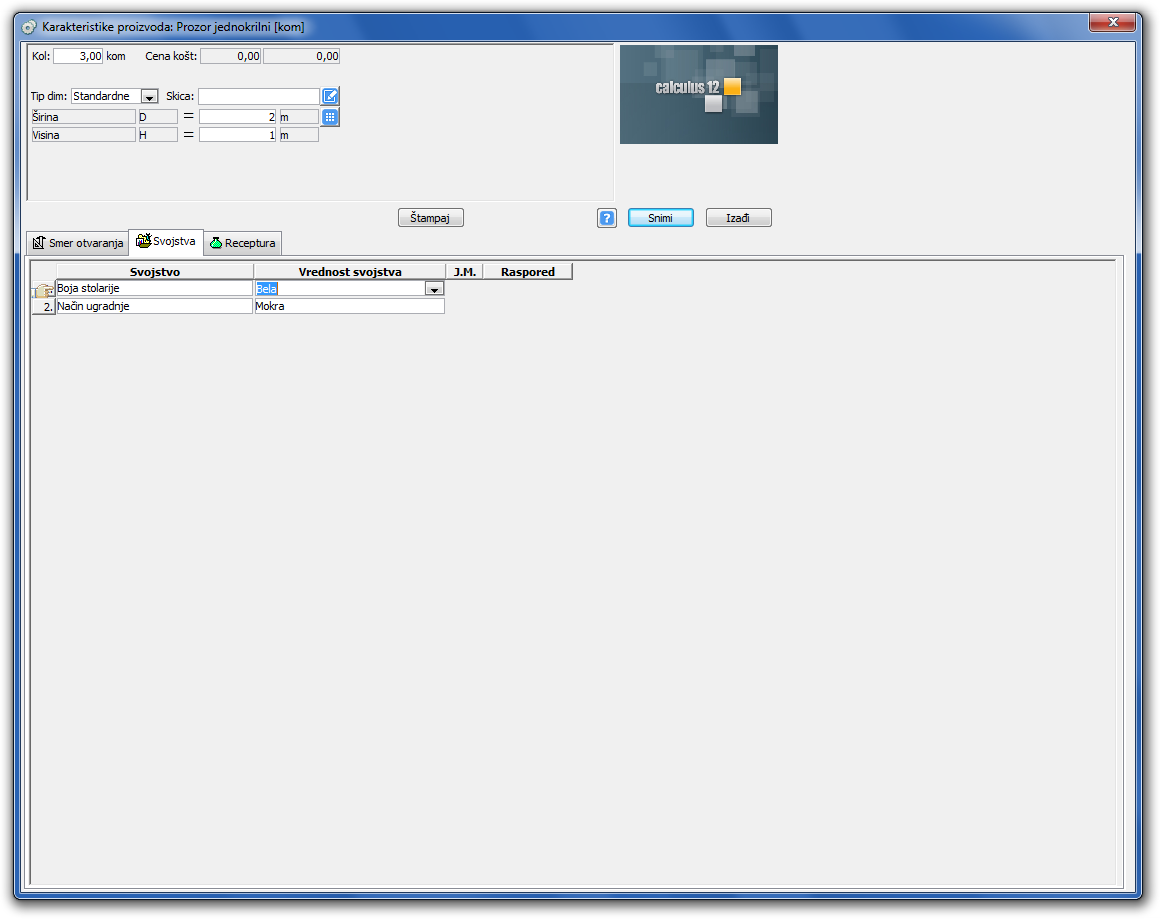
"Konstanta" - svojstvo će uvek imati jedinstvenu vrednost i neće se pojavljivati u svojstvima artikla ali će se uzimati u obzir u računanju za recepturu proizvoda ( vidi sliku )
 .
Konstanta se koristi samo u programu za evidenciju proizvodnje
( vidi sliku ) ,
"Diskretna", Kontinualna" i "Niz vrednosti". Svojstva sa nizom vrednosti unose se kroz poseban prozor koji se dobija klikom na dugme iz prozora za stavke
radnog naloga "Karakteristike"
( vidi sliku ) .
Niz vrednosti se koristi samo u programu za evidenciju proizvodnje
( vidi sliku ) .
.
Konstanta se koristi samo u programu za evidenciju proizvodnje
( vidi sliku ) ,
"Diskretna", Kontinualna" i "Niz vrednosti". Svojstva sa nizom vrednosti unose se kroz poseban prozor koji se dobija klikom na dugme iz prozora za stavke
radnog naloga "Karakteristike"
( vidi sliku ) .
Niz vrednosti se koristi samo u programu za evidenciju proizvodnje
( vidi sliku ) .


Sirovine
Klikom na dugme "Sirovine" otvara se prozor za definisanje sirovina iz kojih se sastoje artikli
( vidi sliku ) 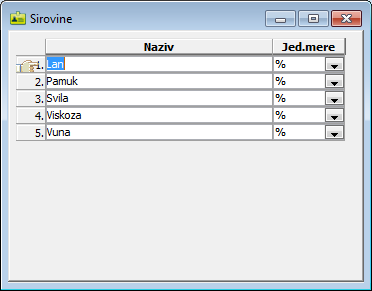 .
Ovi podaci se prilikom definisanja artikla unose u listić "Sastav"
( vidi sliku )
.
Ovi podaci se prilikom definisanja artikla unose u listić "Sastav"
( vidi sliku )  i koriste se opisno za kreiranje deklaracije za taj artikal ukoliko se u listiću "Komercijala" za konkretni artikal u polje
"Nalepnica:" unese odgovarajuća predefinisana nalepnica. U tom slučaju moguće je u zaglavlju dokumenta npr. "Faktura",
klikom na dugme "Nalepnice" podesiti štampu nalepnica sa deklaracijama za artikal
( vidi sliku )
i koriste se opisno za kreiranje deklaracije za taj artikal ukoliko se u listiću "Komercijala" za konkretni artikal u polje
"Nalepnica:" unese odgovarajuća predefinisana nalepnica. U tom slučaju moguće je u zaglavlju dokumenta npr. "Faktura",
klikom na dugme "Nalepnice" podesiti štampu nalepnica sa deklaracijama za artikal
( vidi sliku )  a zatim štampati zahtevani broj deklaracija/nalepnica
( vidi sliku )
a zatim štampati zahtevani broj deklaracija/nalepnica
( vidi sliku ) 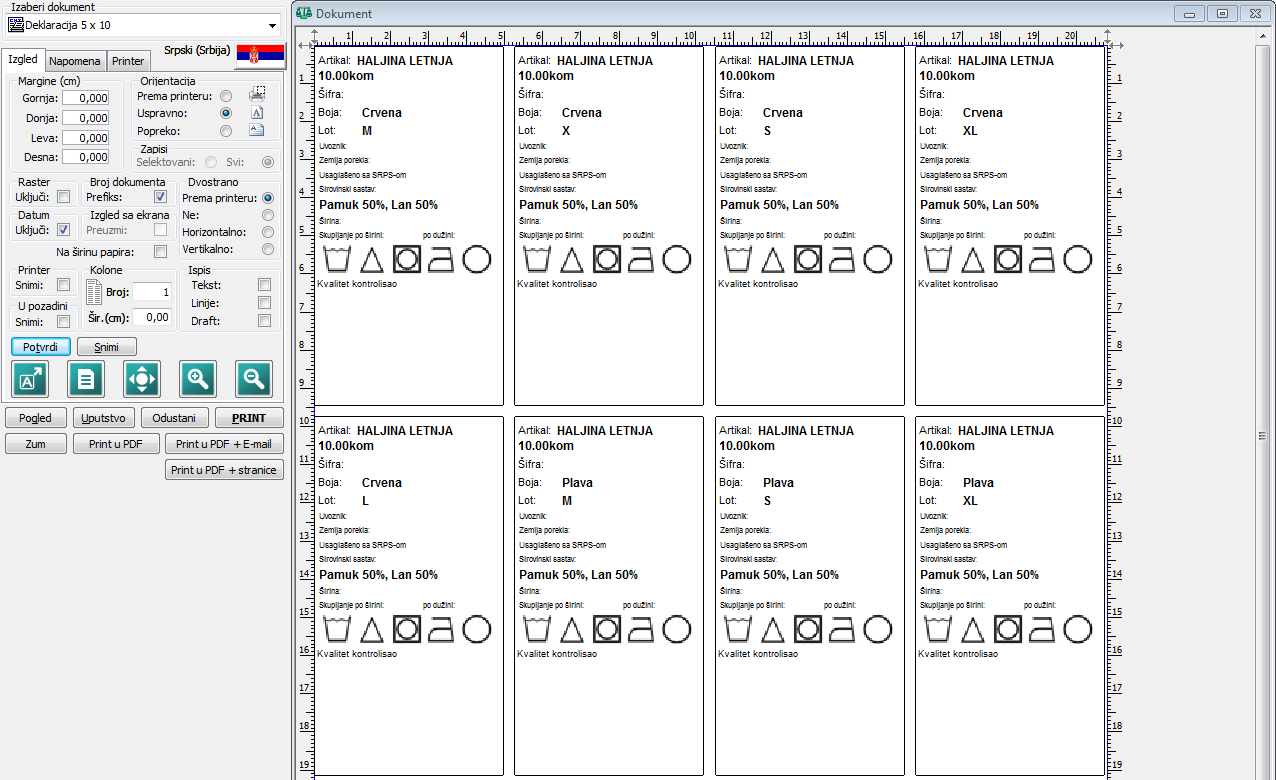 .
.
Frekvencija prodaje
Klikom na dugme "Frekvencija prodaje" otvara se prozor u kome se dobija informacija o učestalosti prodaje određenog artikla u toku nekog perioda odn. o tome koliko često se određeni artikal nađe na nekom dokumentu ( vidi sliku ) 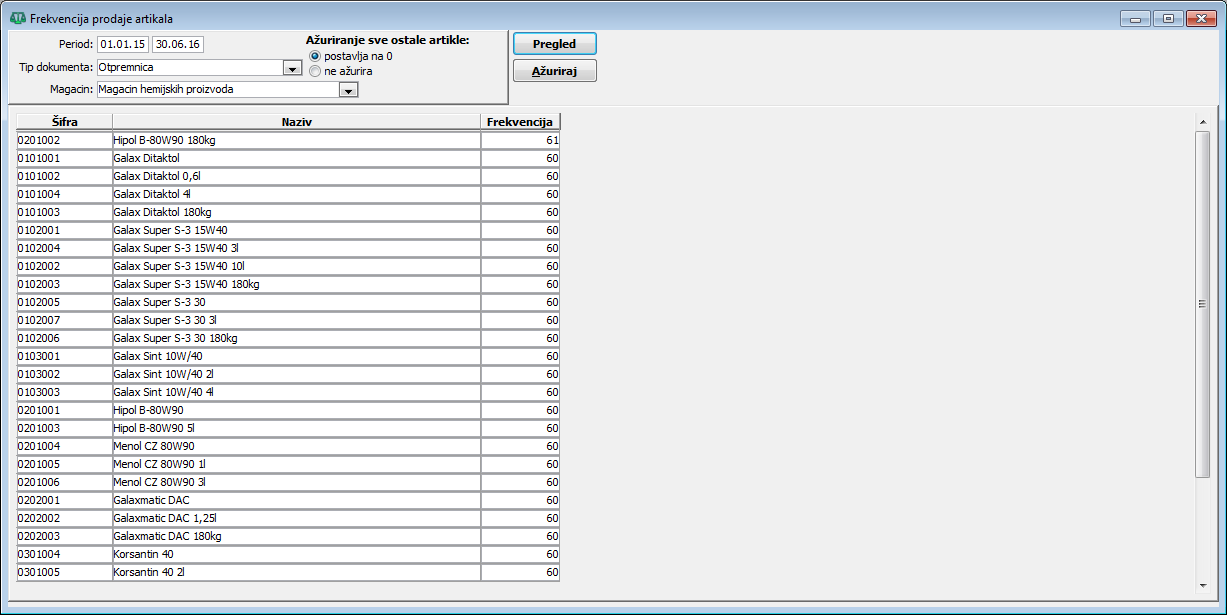 . Dakle ovi podaci nemaju direktne veze sa prodatim količinama. Iz ovog prozora se mogu i ažurirati podaci o frekvenciji prodaje za određene artikle klikom na dugme "Ažuriraj".
Barkodovi

Klikom na dugme "Barkodovi" otvara se prozor za unošenje bar kodova kojim su označeni artikli namenjeni prodaji ( vidi sliku ) 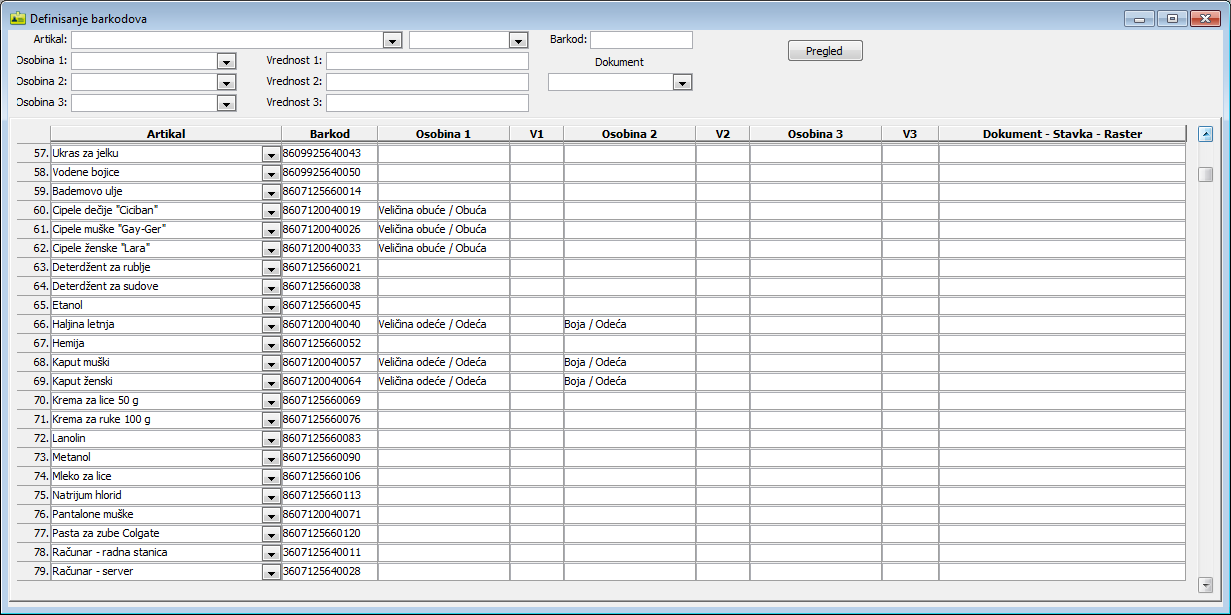 . U Evropi, pa tako i u Srbiji se koristi tzv. EAN-13 standard bar koda koje dodeljuje GS1 asocijacija. Značenje cifara s leva na desno:
Oznaka zemlje kojoj je GS1 dodelila prefiks - to su prve tri cifre (Nemačka 570–579, Srbija 860, ...),
Oznaka proizvođača - naredne 4 cifre sadrže međunarodni kod proizvođača,
Oznaka proizvoda - sledećih 5 cifara označava šifru proizvoda,
Kontrolna cifra - to je poslednja trinaesta cifra i ona govori skeneru da li je bar kod regularan.
Svakom artiklu pored bar koda moguće je dodeliti do tri osobine i za svaku osobinu njenu inicijalnu vrednost. O načinu definisanja osobina artikala pročitajte u delu uputstva Osobine.
Korisno je znati
Postoje i tzv. težinski bar kodovi koje generišu elektronske vage i oni imaju po pravilu prvu cifru 2 (dva).
To je pokazatelj da je bar kod težinski. Sledećih 5 (pet) cifara, od treće do sedme, predstavljaju šifru artikla, sledećih 5 (pet)
prikazuje količinu, masu itd., pa tako ako stoji 2100796002854, šifra artikla je 655, količina je u ovom slučaju 0,285 kg i
kontrolna cifra je 2. Naravno radi lakše orijentacije, svaka odštampana nalepnica pored težinskog bar koda sadrži i jediničnu cenu,
PLU broj (796). tj šifru artikla, izmerenu masu, datum prodaje i iznos za plaćanje
( vidi sliku ) 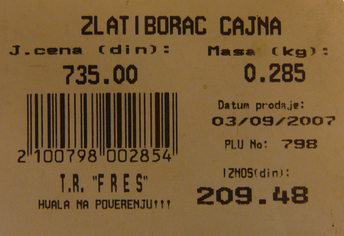 .
.
Test formule
"Test formule" predstavlja prozor u kome je moguće proveriti formule iz kojih se sastoji receptura za određeni
artikal. Prozor se otvara klikom na dugme "Test formule" koje se nalazi u okviru zaglavlja glavnog prozora "Dokumenti - Osnovni podaci - Artikli" ( vidi sliku ) 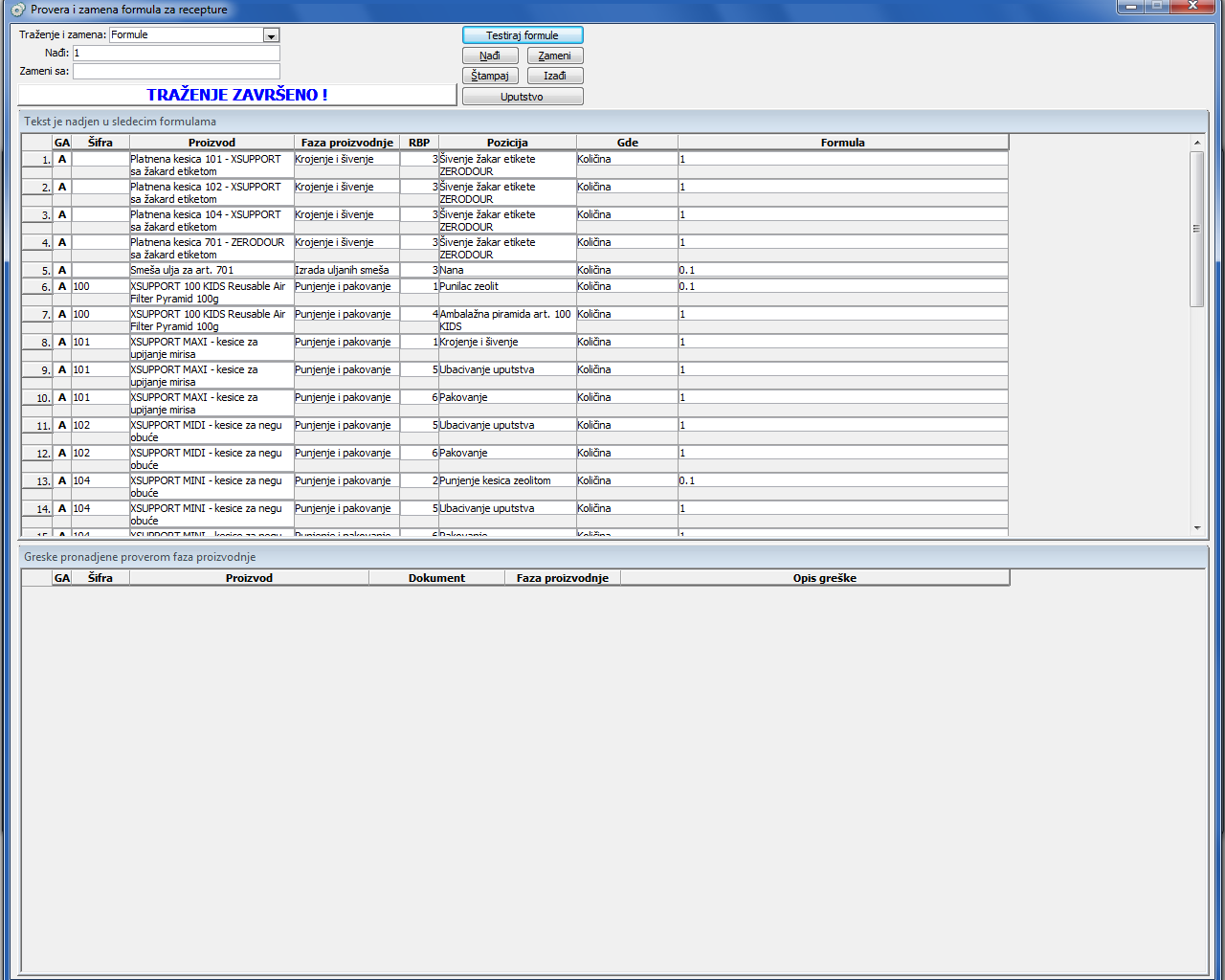 . Prozor "Provera i zamena formula za recepture" se koristi za proveru ispravnosti receptura. Proveravaju se sve formule koje su korišćene u recepturama, jer se može desiti da je posle unosa formula neko mogao menjati nazive svojstava, pozicija i drugih varijabli, te u tom slučaju formule više nisu ispravne.
Važno
U prozoru "Grupe artikala""
klikom na dugme "Test formule" testiranje proverava i faze proizvodnje koje se pojavljuju u recepturama grupa i artikala
( vidi sliku ) 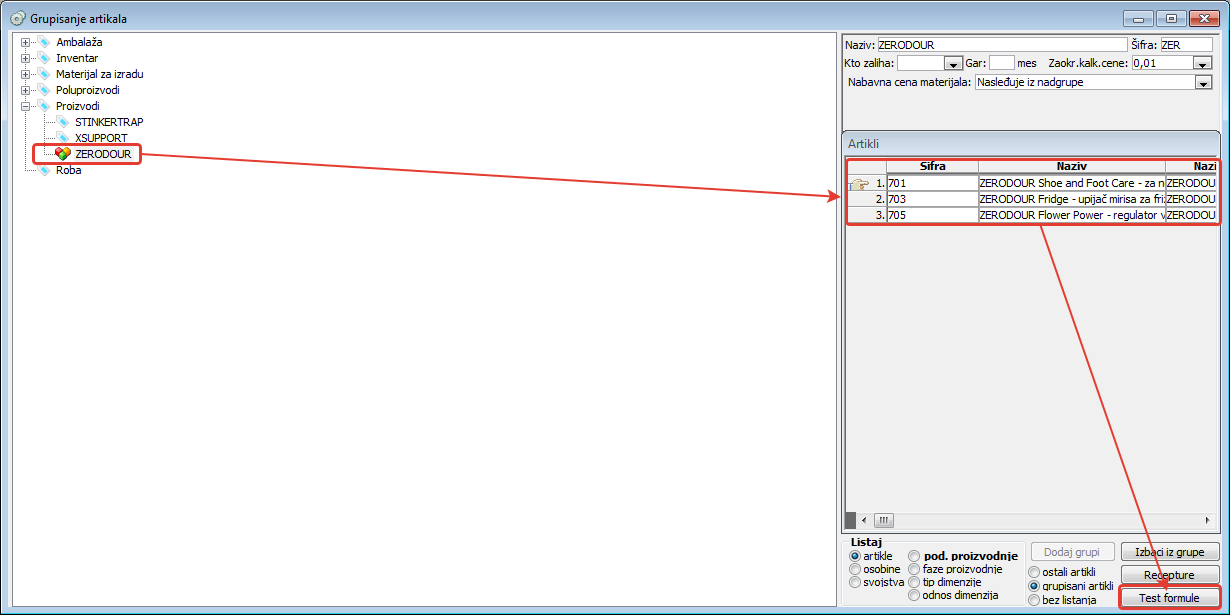 ,
kao i u konačnim recepturama formiranim u dokumentima
( vidi sliku )
,
kao i u konačnim recepturama formiranim u dokumentima
( vidi sliku ) 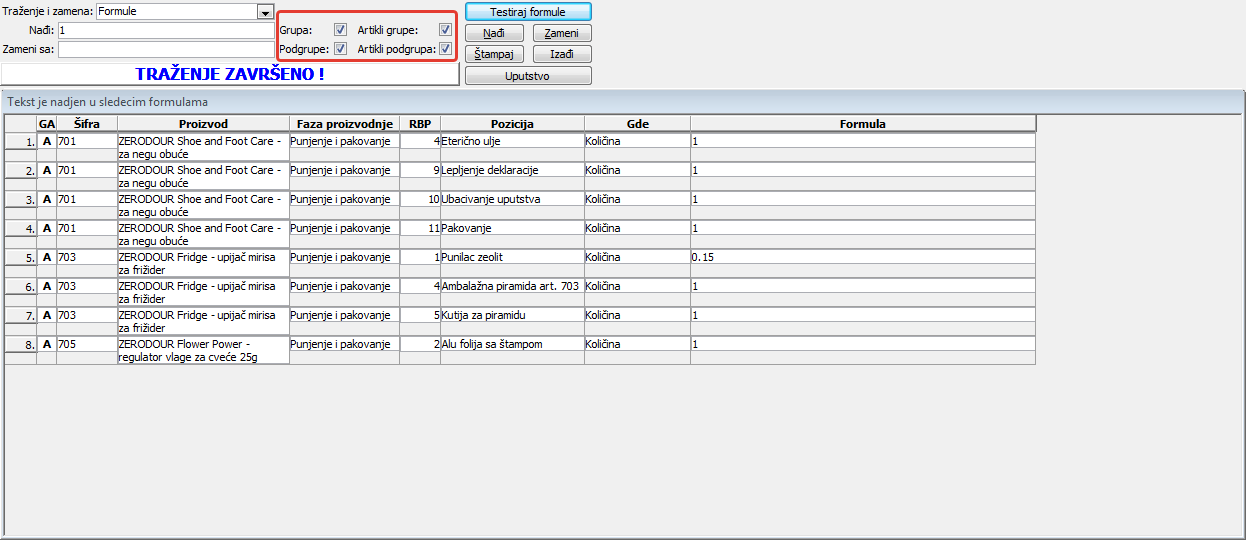 .
.
Primena
Dodavanjem, izmenom ili brisanjem faza proizvodnje na pojedinim grupama artikala ili usluga, kao i prevezivanjem grupa artikala ili artikla na drugu grupu, može doći do neusklađenosti postojećih receptura sa trenutnim fazama proizvodnje prijavljenim na grupama artikala/usluga.
Ukoliko se u ovaj prozor uđe klikom na dugme "Test formule" iz prozora za definisanje artikala, testiranje će se obaviti za artikle koje selektujemo. Ukoliko je reč o grupama artikala ili usluga onda se testiranje obavlja za izabranu grupu artikala/usluga. Ovde je je moguće suziti ili proširiti kriterijum obima testiranja na nivo samo izabrane grupe, svih podgrupa ili samo pojedine artikle grupe odn. podgrupe ili kombinaciju ovih artikala ( vidi sliku ) . Testiranje fromula se obavlja klikom na dugme "Testiraj formule".
Važno
Moguće greške će se izlistati u podprozoru. Prvi podprozor izlistava i prikazuje greške u formulama, a drugi greške vezane za faze proizvodnje definisane na grupama artikala.
Greške u formulama se mogu ispraviti zamenom sa pravim činiocem formule ili nazivom pozicije. Klikom na dugme "Nađi" se pronalazi određeni pojam dok se klikom na dugme "Zameni" on zamenjuje na odgovarajućem mestu u recepturi. Dupli klik na izlistanu grešku vodi tačno na mesto u formuli recepture na kome se greška pojavila ( vidi sliku ) 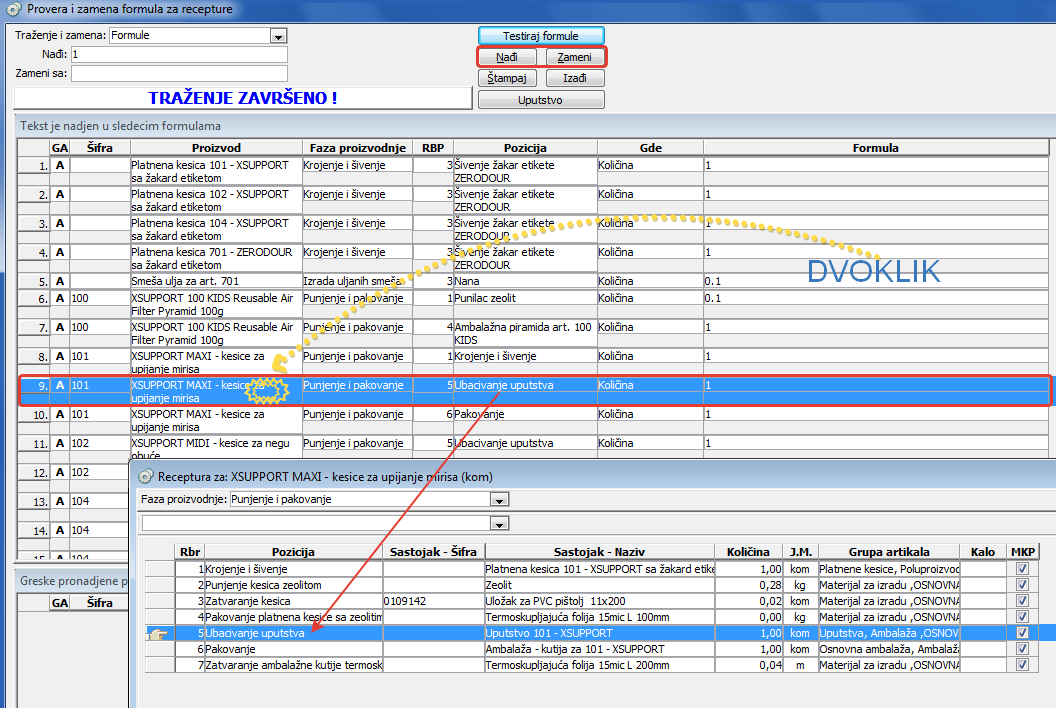 . Greške u fazama proizvodnje moraju se ispraviti definisanjem odgovarajućih faza proizvodnje na pojedinim grupama artikala. Spisak pronađenih grešaka se može i odštampati klikom na dugme "Štampaj", dok se iz ovog prozora izlazi klikom na dugme "Izađi".
Slike artikala

Dugme "Slike artikala" vidljivo je u programu "Proizvodnja" u prozoru "Artikli". Klikom na dugme Slike artikala otvora se prozor za definisanje slika artikla koji se proizvodi ( vidi sliku ) 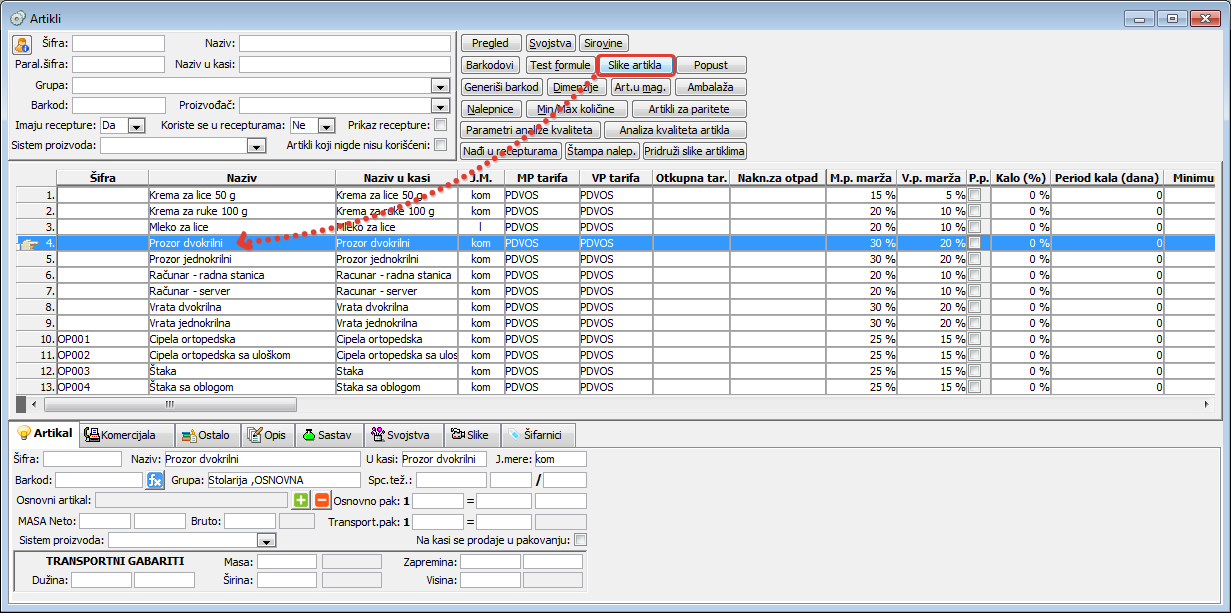 . Ove slike zapravo predstavljaju proizvodne skice za određeni artikal kako bi se pri njegovoj izradi u obzir uzeo oblik, raspored, orijentacija itd. ( vidi sliku )
  . Definisanje ovih slika služi i kao olakšica pri definisanju dodatnih svojstava artikala. Za jedan artikal može biti vezano više slika stim da se svaka od tih slika vezuje za određena svojstva.
Slike se pojedinim artiklima dodeljuju uz unošenje naziva slike i naziva datoteke iz koje će se slika dodeliti određenom artiklu ( vidi sliku ) 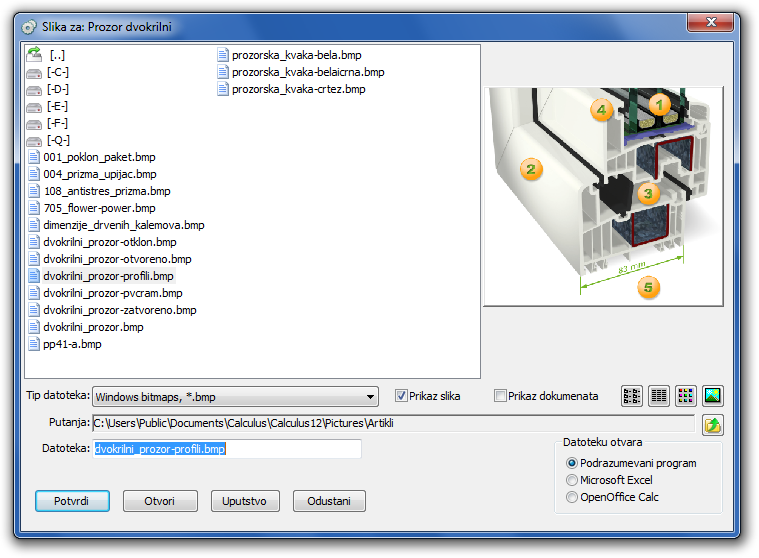 . Zatim se za svaku od slika dalje definišu svojstva sa: nazivom pozicije na kojoj se pojavljuje dati artikal, svojstvom, vrednosti svojstva, jedinicom mere i rasporedom.
Pojedine slike mogu imati zajednička svojstva i ona se mogu narednoj slici dodeliti klikom na dugme "Prepiši svojstva prethodne slike" ( vidi sliku ) 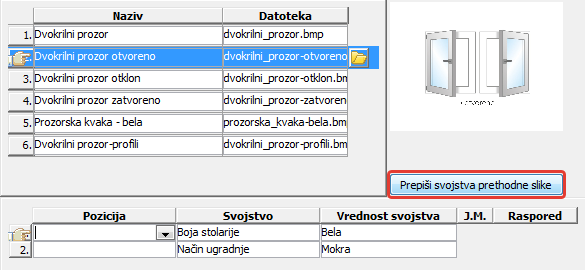 .
.
Popust
Klikom na dugme "Popust" otvara se prozor "Definisanje popusta" za definisanje količinskog popusta na cenu artikla. Za popust od 10% u kolonu "Popust(%)" unesite 0,1 a za npr 5% unesite 0,05 ( vidi sliku ) 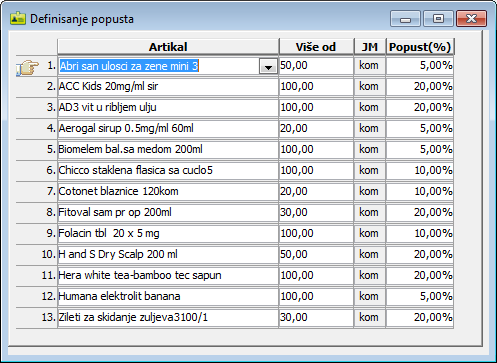 .
.
Generiši barkod
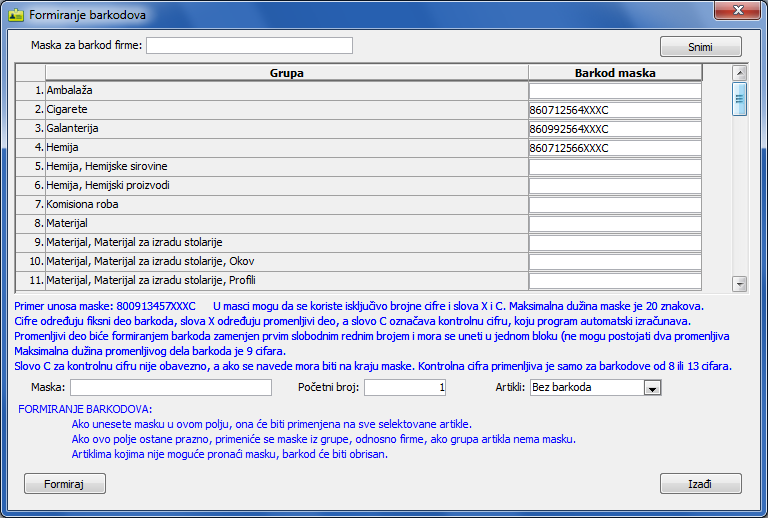
Klikom na dugme "Generiši barkod" otvara se prozor za automatsko višestruko generisanje barkodova za selektovane artikle na osnovu formirane barkod maske ( vidi sliku ) 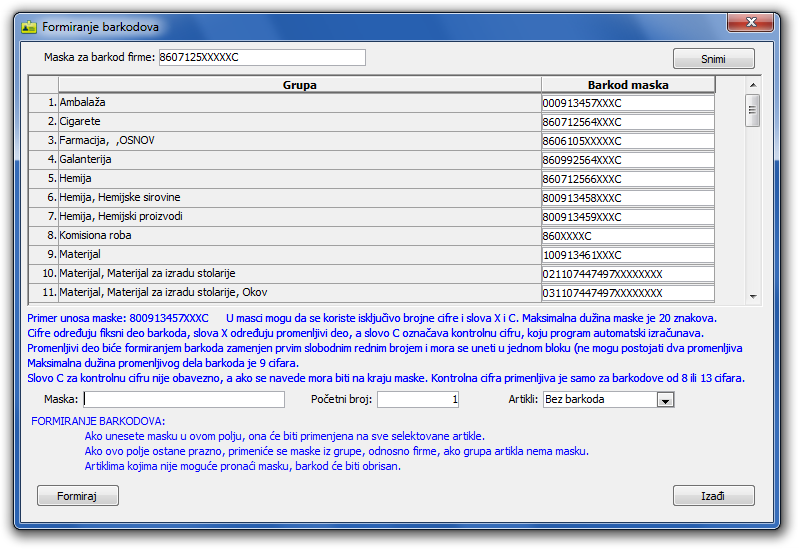 . U masci mogu da se koriste samo arapske cifre i slova "X" i "C". Maksimalna dužina maske može biti do 20 alfanumeričkih znakova. Pozicije i značenje grupa cifara prikazano je na primeru "800913954XXXC" (s leva na desno):
"Fiksni deo" cifre "800913954" određuju fiksni deo barkoda i mogu predstavljati bilo koji šifrovani podatak kao što je broj magacina, organizacione jedinice ali i zvanični kod države i firme dobijen od GS1 asocijacije;
"Promenljivi deo" - slova "XXX" određuju promenljivi deo. Ovaj deo biće zamenjen prvim slobodnim rednim brojem i mora se uneti u jednom bloku (ne mogu postojati dva promenljiva bloka). Maksimalna dužina promenljivog bloka može biti 9 cifara;
"Kontrolna cifra" - slovo "C" označava kontrolnu cifru koju program izračunava automatski;
"C" kontrolna cifra nije obavezna i može biti samo poslednja osma ili trinaesta cifra što znači da je primenljiva samo kod osmocifrenih i trinaestocifrenih barkodova.
Napomena
Generisanje barkodova biće izvršeno samo nad selektovanim artiklima.
Dimenzije

Klikom na dugme "Dimenzije" otvara se prozor za definisanje dimenzija koje se odnose na neki artikal sa vrednostima i jedinicama
mere
( vidi sliku ) 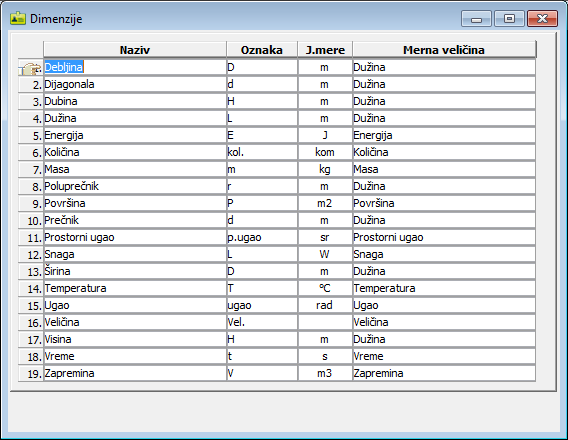 . U kolonu
"Naziv" opisno se unosi pun naziv dimenzije, u kolonu "Oznaka" se unosi standardna oznaka dimenzije, u kolonu "J.mere"
oznaka jedinice mere za dimenziju i u kolonu "Merna veličina" unosite iz predefinisanog spiska odgovarajuću mernu veličinu (količina,
masa, temperatura...).
. U kolonu
"Naziv" opisno se unosi pun naziv dimenzije, u kolonu "Oznaka" se unosi standardna oznaka dimenzije, u kolonu "J.mere"
oznaka jedinice mere za dimenziju i u kolonu "Merna veličina" unosite iz predefinisanog spiska odgovarajuću mernu veličinu (količina,
masa, temperatura...).
Artikli u magacinu
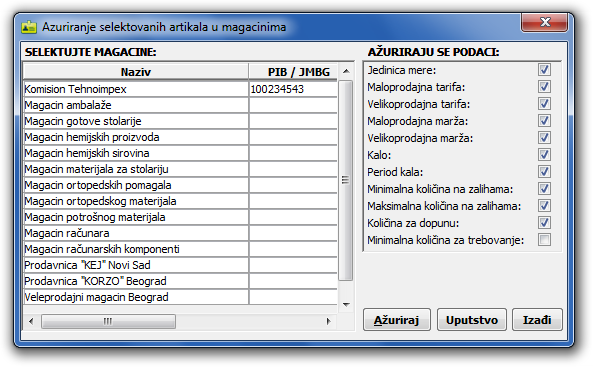
Klikom na dugme "Art.u mag." ažuriraju se podaci samo za selektovane artikle i u selektovanim magacinima klikom na dugme "Ažuriraj" ( vidi sliku ) 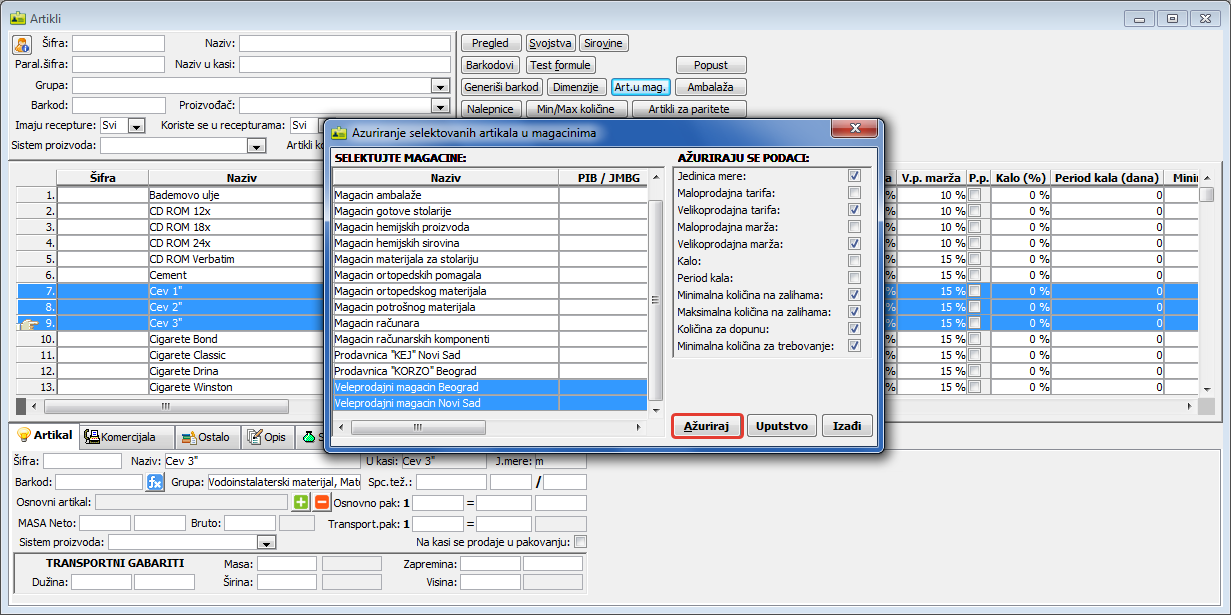 . Podaci svih selektovanih artikala biće ažurirani samo u selektovanim magacinima. Koji će podaci biti ažurirani određujete potvrđivanjem odgovarajuđih polja za potvrdu u okviru sekcije "Ažuriraju se podaci:" prozora "Ažuriranje selektovanih artikala u magacinima" ( vidi sliku )
  .
.
Trik
Ukoliko ste uneli sasvim nove artikle u evidenciju iz ovog prozora ih možete saopštiti svim magacinima u kojima će se voditi njihove kartice. Možete i već unete artikle saopštavati novim magacinima. Ovako saopšteni artikli nemaju stanje u magacinu ali su prisutni svi podaci o artiklu do momenta kada će se dati artikal i fizički naći u magacinu.
Ambalaža
Klikom na dugme "Ambalaža" definišete ambalažu za sve one artikle koji se isporučuju u toj ambalaži ( vidi sliku ) 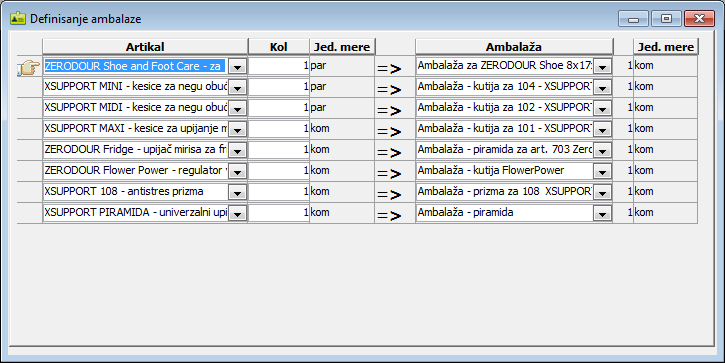 . Ambalaža takođe mora biti uneta kao i ostali artikli ( vidi sliku )
 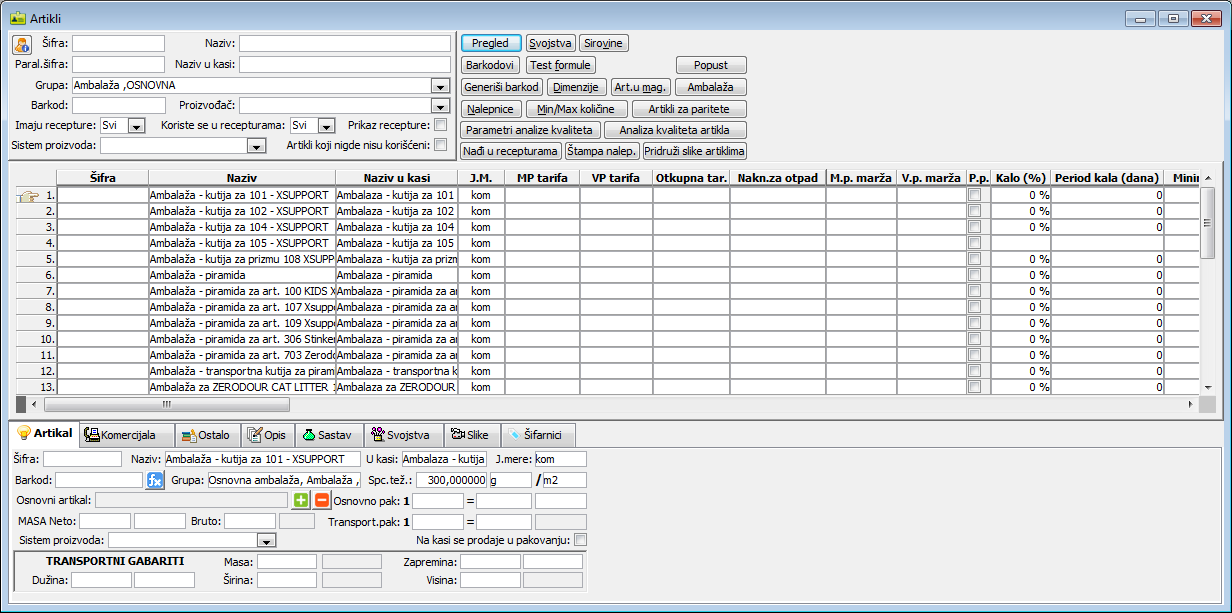 . O načinu evidentiranja ambalaže pogledajte deo uputstva Definisanje, promet i evidencija ambalaže
Napomena
Prijem i izdavanje ambalaže se evidentira u okviru posebnog magacina ambalaže ili u okviru magacina u kome su evidentirani artikli kojima pripada navedena ambalaža.
Nalepnice
Klikom na dugme "Nalepnice" otvara se prozor posebnih štampi koje definiše Calculus servisna služba ( vidi sliku ) 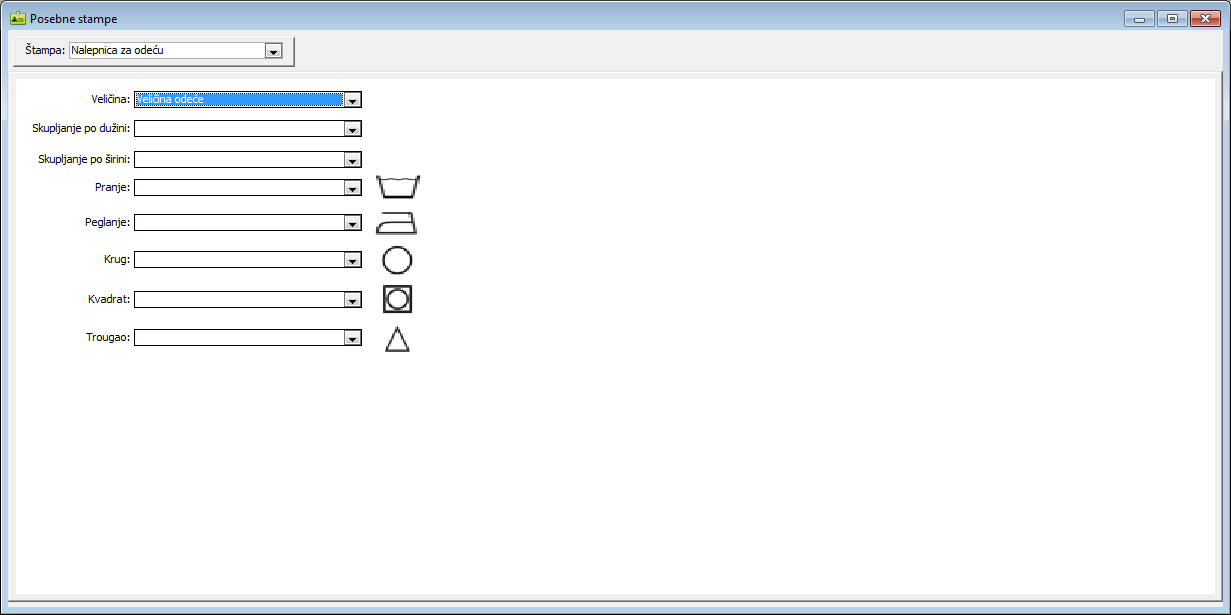 . To mogu biti nalepnice za etiketa proizvoda na kojima će se nalaziti sirovinski sastav proizvoda kao i način održavanja (npr. kod uvoza odevnih predmeta kada se etikete dobavljača iz inostranstva moraju prevesti na jezik zemlje u kojoj se odevni predmet prodaje) itd. ( vidi sliku )
 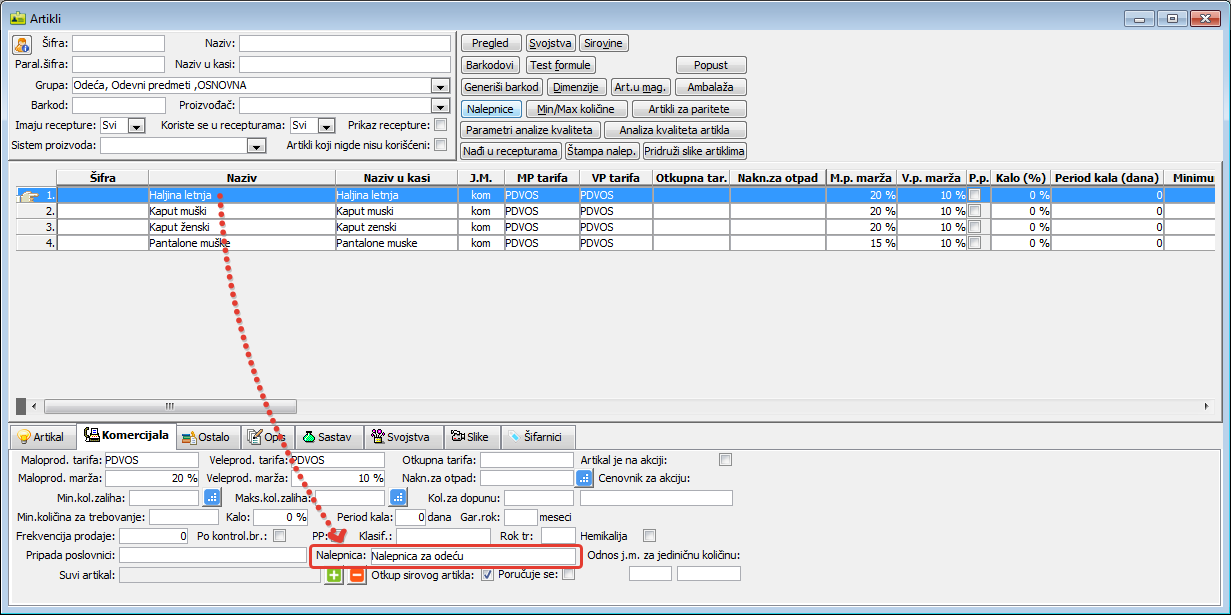 .
.
Ovde definisani podaci i veze artikla i nalepnice koriste se u svim magacinskim i operativnim dokumentima klikom na dugme "Nalepnice"  kako bi se formirale datoteke za štampanje nalepnica za artikle (vidi sliku)
  Formiranje datoteke za štampu nalepnica.. Za više podataka o načinu formiranja datoteke za štampu nalepnica pročitajte u delu uputstva Formiranje datoteke za štampu nalepnica.
Min/Max količine
Dugme "Min/Max količine" otvara prozor za automatsko postavljanje minimalnih i maksimalnih količna na zalihama za pojedine artikle. Za sada je dostupan samo kriterijum ažuriranja ovih količina na osnovu najveće mesečne prodaje u zadatom periodu. U filteru se zadaje period u kojem će biti izračunata prodaja po mesecima i grupa artikala (neobavezno) i na osnovu tih podataka se formira pregled. Ostale opcije služe za podešavanje ažuriranja: izbor za ažuriranje samo minimalne, samo maksimalne ili obe količine, da li se ažuriraju i artikli koji nisu selektovani (postavljaju se na nulu) ili se ne ažuriraju i koeficijenti kojima će biti pomnožena najveća mesečna prodaja da bi se formirala minimalna, odnosno maksimalna količina ( vidi sliku )  .
.
Pozivanjem pregleda dobija se izveštaj o prodaji po mesecima. U pregledu treba selektovati artikle za koje se žele ažurirati minimalne i maksimalne količine i dugmetom "Ažuriraj" ove količine će biti upisane u izabrane artikle ( vidi sliku ) 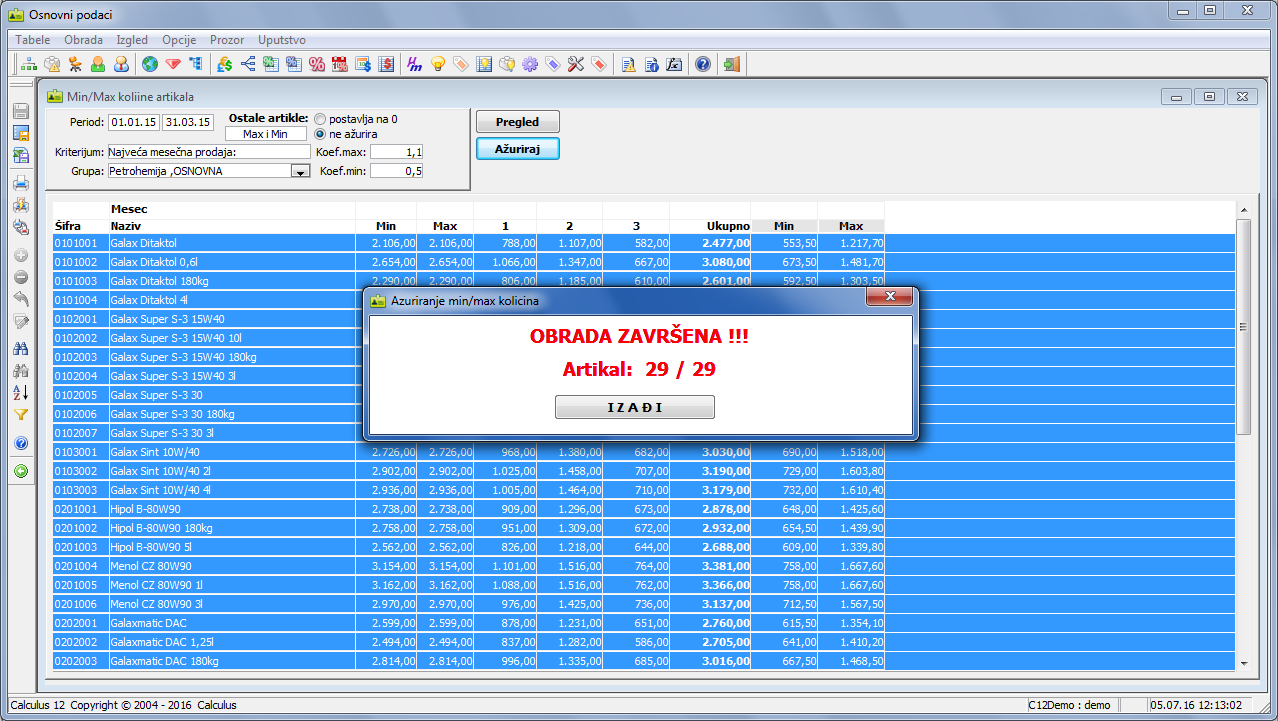 .
.
Uz polja za unos minimalne i maksimalne količine na artiklima nalazi se po jedno dugme, koje otvara mali prozor sa informacijom o kriterijumu i koeficijentu koji su poslednji put primenjeni za formiranje minimalne, odnosno maksimalne količine na zalihi ( vidi sliku )  .
.
Artikli i usluge za paritete
Otvara se dugmetom "Artikli za paritete" u prozoru Artikli ili dugmetom "Usluge za paritete" u prozoru Usluge ( vidi sliku ) 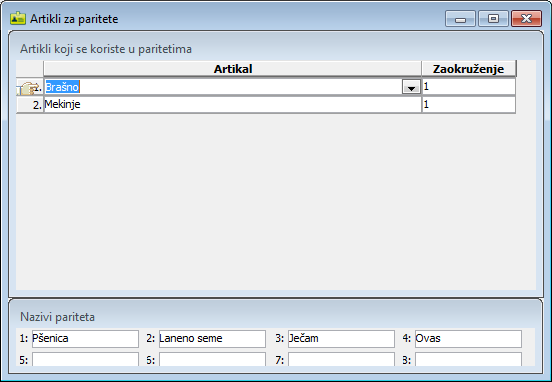 . Kao što u kursnim listama postoje srednji, kupovni i prodajni kurs, tako i pariteti mogu da budu različiti. Kasnije se u prozoru "Pariteti artikala i usluga" definišu odnosi količina artikala ili usluga u robnoj razmeni, vidi Pariteti artikala i usluga.
Prozor "Artikli za paritete" služi za definisanje artikala i usluga koji se koriste u robnoj razmeni, zaokruženja kod obračuna i naziva pariteta. Ovo se koristi kod otkupa poljoprivrednih proizvoda, gde proizvođač za isporučeno žito može npr. da dobije brašno.
Parametri analize kvaliteta
Klikom na dugme "Parametri analize kvaliteta" otvara se istoimeni prozor ( vidi sliku ) 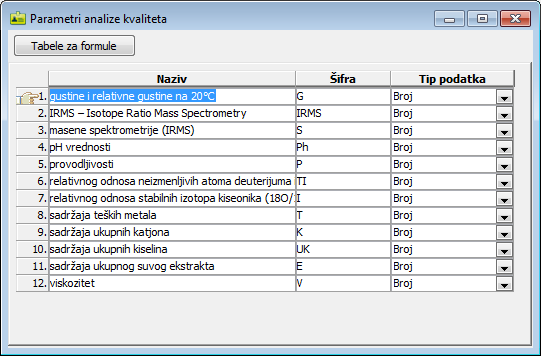 . Za detalje vidite deo uputstva Parametri analize kvaliteta.
Analiza kvaliteta artikla

Selektujte artikal za koji unosite parametre kvaliteta. Klikom na dugme "Analiza kvaliteta artikla" otvara se istoimeni prozor ( vidi sliku ) 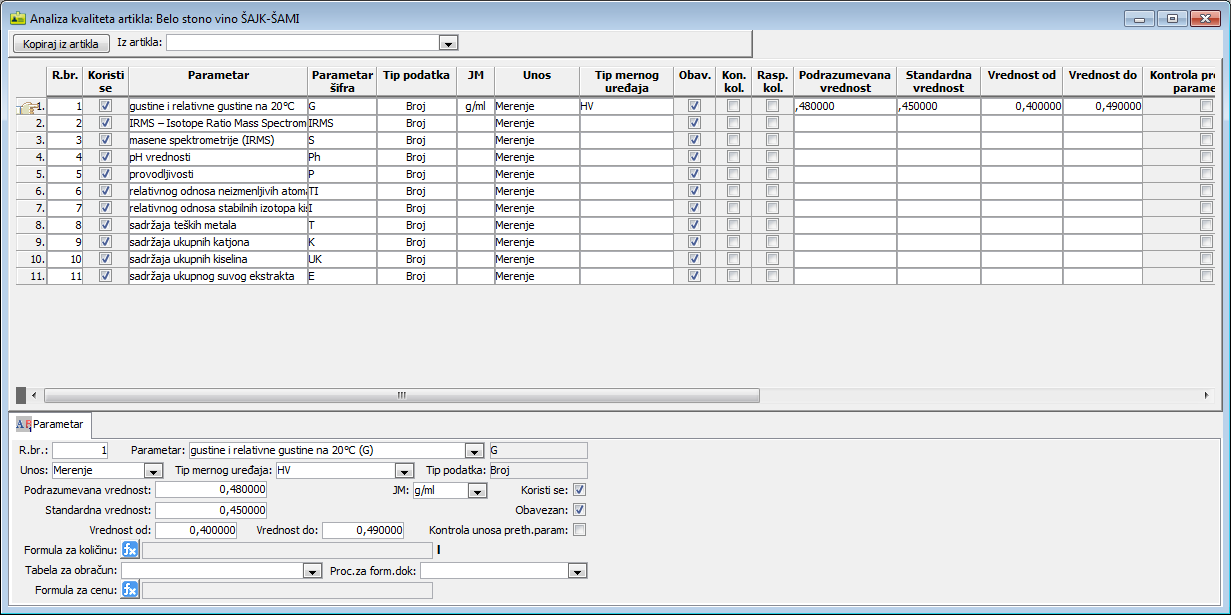 . Za detalje vidite deo uputstva Analiza kvaliteta artikala.
Satojak u recepturama - dugme "Nađi u recepturama"

Klikom na dugme "Nađi u recepturama" brzo i jednostavno možete utvrditi u kojim se sve recepturama proizvoda (artikala) koristi određeni sastojak (artikal).
U prozoru za artikle, usluge ili radne operacije selektujte artikal koji je sastojak u recepturama proizvoda i kliknite na dugme "Nađi u recepturama" ( vidi sliku ) 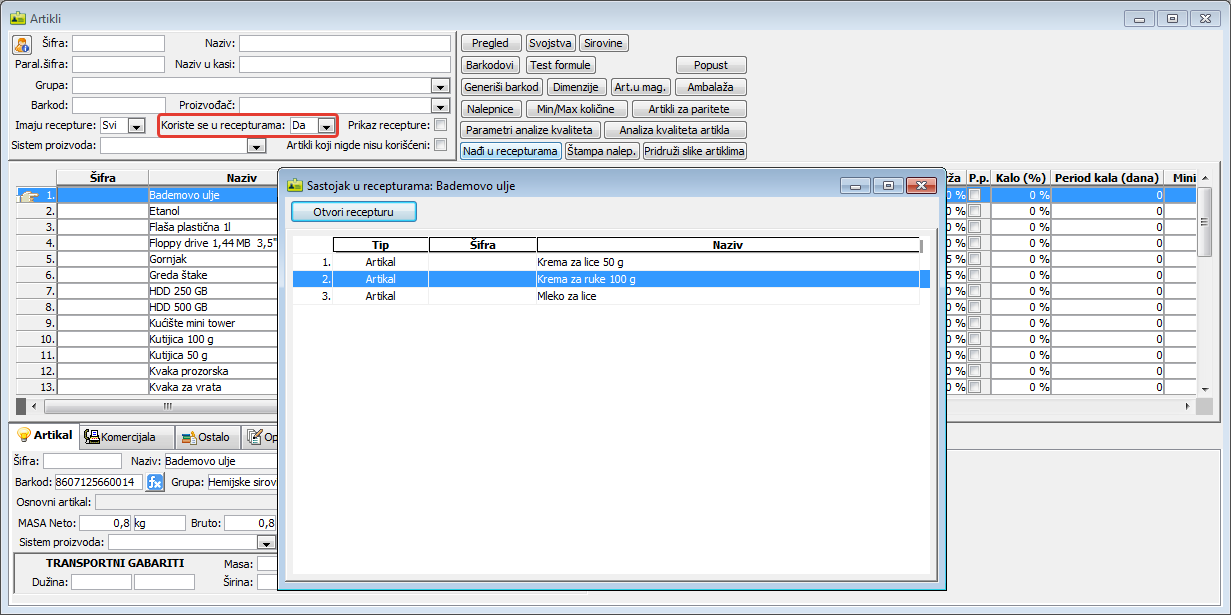 otvara se prozor "Satojak u recepturama", koji izlistava sve proizvode u kojima se taj artikal nalazi kao sastojak u recepturi. Iz ovog prozora može se dugmetom "Otvori recepturu" odmah otvoriti i određena receptura.
Štampa nalepnica
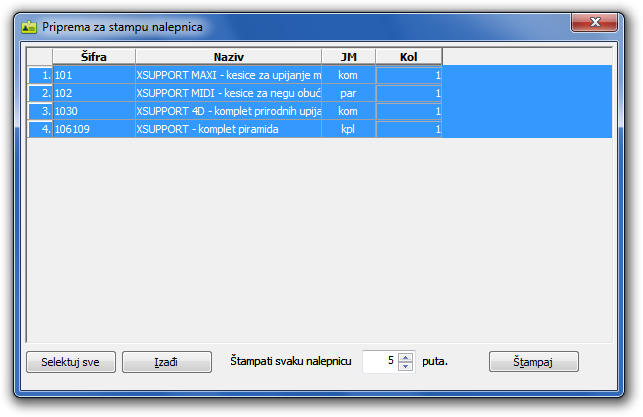
U prozoru "Artikli" izlistajte i selektujte artikle za koje želite štampu nalepnica - deklaracija. Klikom na dugme "Štampa nalep." otvara se prozor "Priprema za štampu nalepnica" sa učitanim svim prethodno selektovanim artiklima ( vidi sliku )  . Po potrebi postavite potreban broj komada nalepnica po artiklu i kliknite na dugme "Štampaj" ( vidi sliku )
  .
.
Pridruži slike artiklima
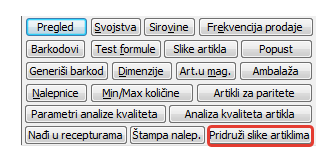
Klikom na dugme "Pridruži slike artiklima" otvara se podprozor za grupno pridruživanje odabranih slika. Artiklima se mogu pridruživati bitmapirane slike tako što se svakom artiklu posebno dodeljuje slika sa ekstenzjom "bmp", ili grupnim dodeljivanjem slika artiklima klikom na dugme "Pridruži slike artiklima". Na ovaj način se u jednom "potezu" mogu sve slike iz nekog foldera dodeliti odgovarajućim artiklima. Za detalje vidite deo uputstva Pridruživanje sika artiklima
Oblast prikaza unetih artikala
Lista sa pregledom artikala zauzima središnju oblast prozora "Artikli". Sadrži pregled podataka unetih artikala koji zadovoljavaju zadati kriterijum pretrage, ili ukoliko kriterijum nije naveden pregled svih unetih artikala. Ovde je omogućeno unošenje novog, brisanje i obrada već postojećeg zapisa sa podacima o artiklu (vidi sliku) 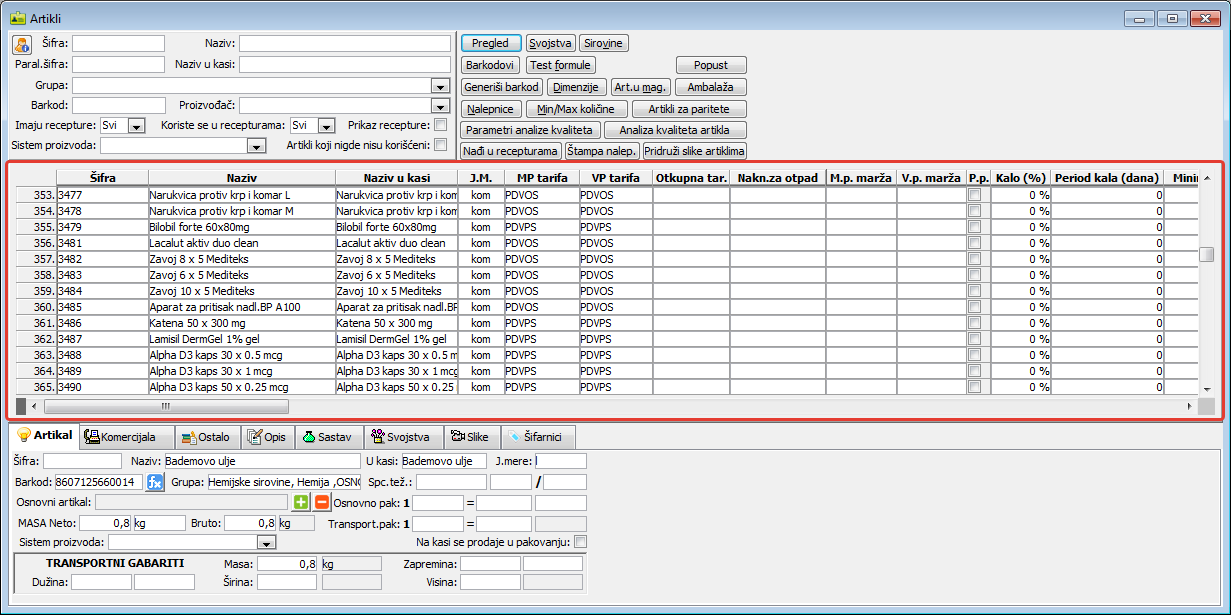 .
.
Mogućnost selektovanja artikla u okviru liste sa pregledom koristi se pri unosu artikla u dokument. Naime u nekim dokumentima dvoklik na polje za unos artikla otvara tzv. prozor za izbor artika "Artikli". Ovaj prozor je istovetan prozoru "Artikli" s tim što u editoru sadrži samo dugmad "Pregled" i "Potvrdi" (vidi sliku) 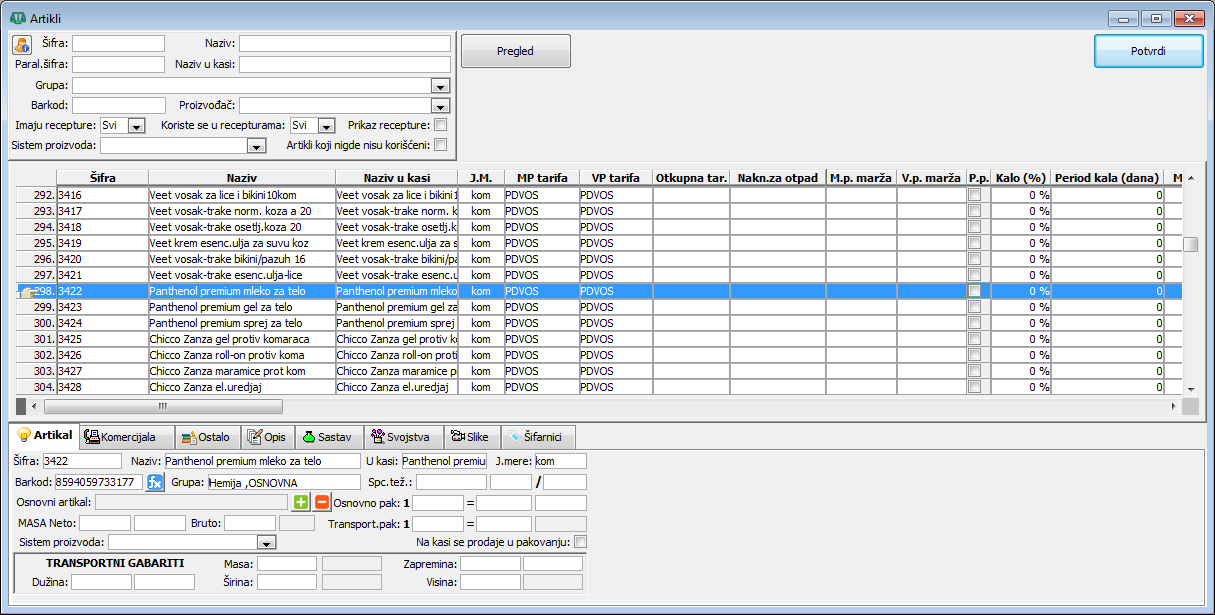 .
.
Oblast editora
U oblast editora unose se podaci o novom artiklu ili se vidi pregled podataka koji su vezani za već unet artikal. Svi podaci su zbog preglednosti razvrstani u logičke celine "listiće". Oblast editora sadrži editore (uži pojam je "polje") u koje se unose podaci vezani za artikal ili se mogu videti već uneti podaci. Editor artikla sadrži sledeće listiće: osnovni podaci o artiklu - "Artikal", podaci komercijale o artiklu, PDV tarife, minimum-maksimum zaliha - "Komercijala", ostali podaci o poreklu, carinskim propisima itd. - "Ostalo", slobodan opis artikla - "Opis", sirovinski sastav artikla - "Sastav", svojstva i vrednost svojstava artikla - "Svojstva", slike artikla za prikaz na ekranu i štampi - "Slike" i dodeljene paralelne šifre artikala - "Šifarnici" (vidi sliku)  Artikli - Oblast editora..
Savet
Više o prozorima za unos i obradu pogledajte u uputstvu Prozori za obradu dokumenata
Opis editora

Listić "Artikal" - sadrži osnovne podatke o artiklu vezanih za specifičnu težinu artikla, masu neto, masu bruto, osnovnog pakovanja, transportnog pakovanja, transportne gabarite i to: (vidi sliku) Artikli - Listić "Artikal"..
"Šifra:" - šifra artikla nije obavezna ali ukoliko se unosi mora biti jednoznačna.
"Naziv:" - unosi se naziv artikla koji može sadržati niz alfanumerika i specijalne znake.
"U kasi:" - naziv artikla u kasi u skladu sa raspoloživim brojem karaktera za naziv artikla u samoj kasi.
"J.mere:" - jedinice mere artikla.
"Barkod:" - ručni unos barkoda ili automatski klikom na funkcijsko dugme
 pod
uslovom da je definisana maska za barkod firme u prozoru za formiranje barkodova, pogledajte deo uputstva
Generiši barkod.
pod
uslovom da je definisana maska za barkod firme u prozoru za formiranje barkodova, pogledajte deo uputstva
Generiši barkod."Grupa:" - izbor grupe artikala kojoj artikal pripada.
"Spec.tež.:" - za artikle za koje je ovaj podatak od značaja uneti specifičnu težinu.
"Osnovni artikal:" - za unos osnovnog artikla kliknite na dugme "plus"
 a za brisanje na dugme "minus"
  , za detalje pogledajte deo uputstva
Izbor podatka.
, za detalje pogledajte deo uputstva
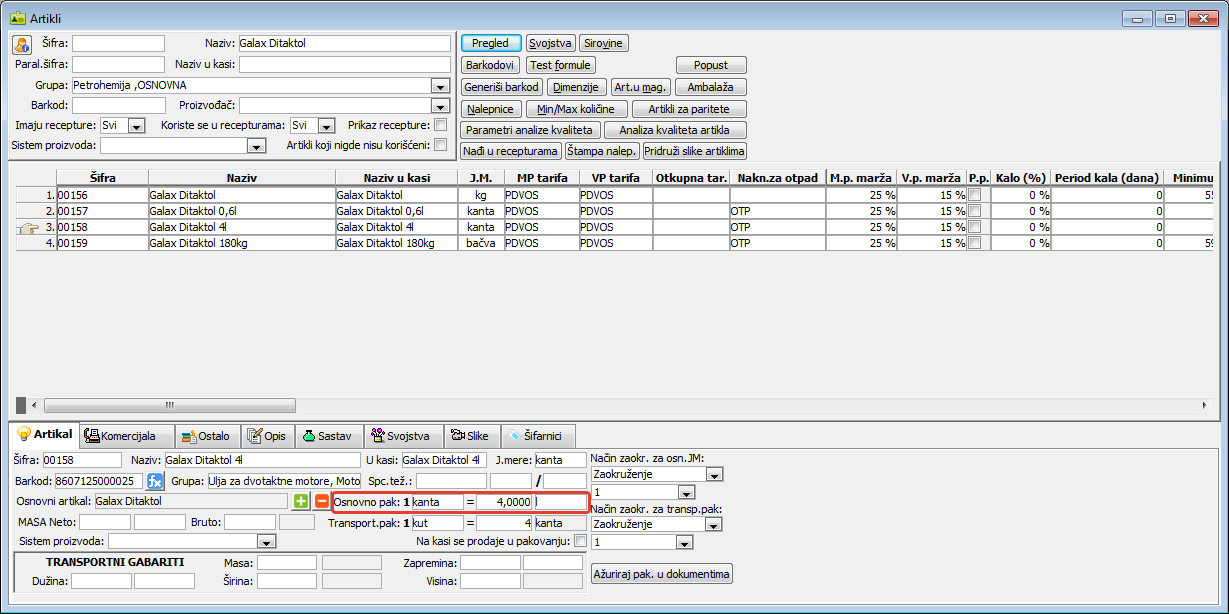
Izbor podatka."Osnovno pak:" - pakovanje u koje je zapakovan artikal.
"Transport.pak:" - pakovanje u koje je zapakovan određen broj artikala u transportnu ambalažu.
"MASA Neto:" - masa artikla bez ambalaže.
"Bruto:" - masa artikla sa ambalažom.
"Sistem proizvoda:" - ukoliko artikal pripada nekom od definisanih sistema proizvoda dodajete ga u sistem na ovaj način, za detalje pogledajte deo uputstva Sistemi proizvoda.
"Na kasi se prodaje u pakovanju:" - artikla se prilikom prodaje preko kase prodaje u pakovanju a ne komadno ili u delovima.
"Način zaokr. za osn.JM:" - odredite na koji način, odnosno na koliko decimala će se zaokruživati količina za osnovnu jedinicu mere artikla.
"Način zaokr. za transp.pak:" - odredite na koji način, odnosno na koliko decimala će se zaokruživati količina transportnih pakovanja artikla.
"Dužina:" - dužina pakovanja,
"Širina:" - širina pakovanja,
"Visina:" - visina pakovanja,
"Masa:" - masa pakovanja,
"Zapremina:" - zapremina pakovanja.
TRANSPORTNI GABARITI
Dugme "Ažuriraj pak. u dokumentima" otvara prozor "Ažuriranje količine pakovanja" i nudi ažuriranje svih količina u jedinici mere transportnog pakovanja u svim dosad unetim dokumentima uzimajući u obzir odnos jedinica mere i podešavanje zaokruženja ( vidi sliku )  .
.
Izbor podatka
"Osnovni artikal" služi kao odnosni artikal pri unosu novih ali supstancijalno istovetnih artikala za koje postoji prodaja u različitim pakovanjima, pa je potrebno formirati cenovnike i pratiti prodaju takvih artikala zbirno u osnovnoj jedinici mere (t, kg...) ( vidi sliku ) 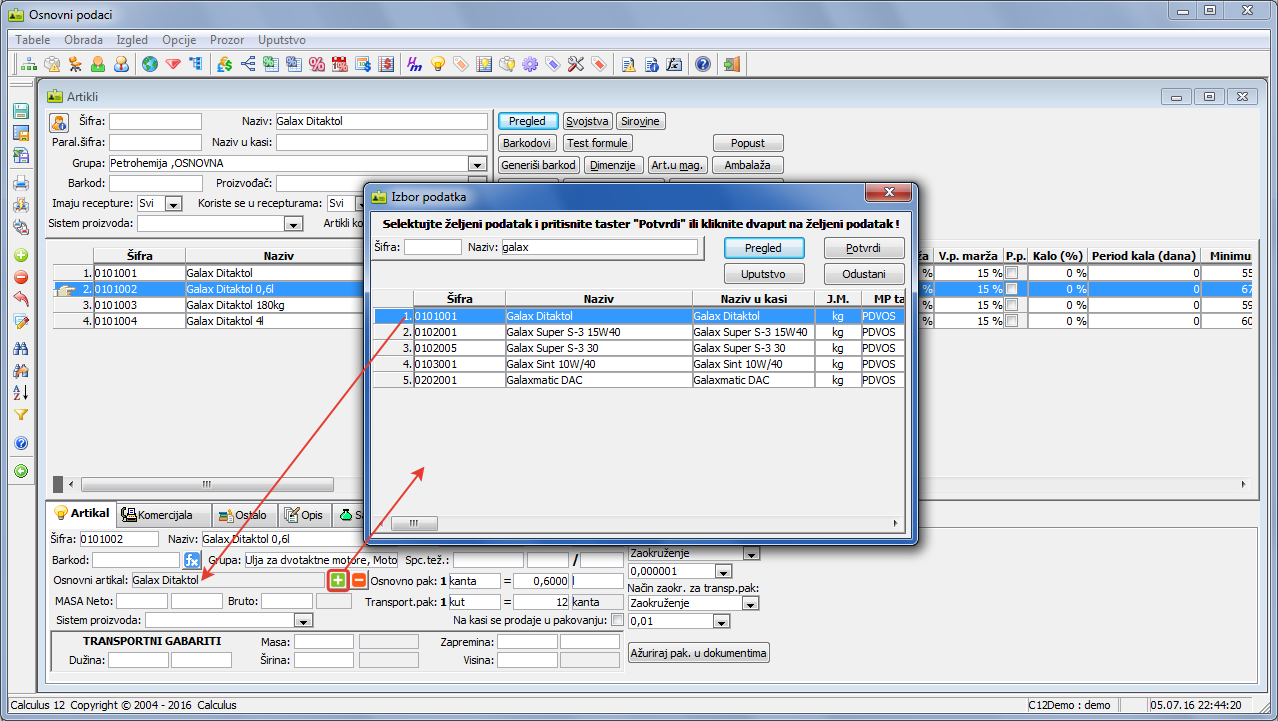 .
.
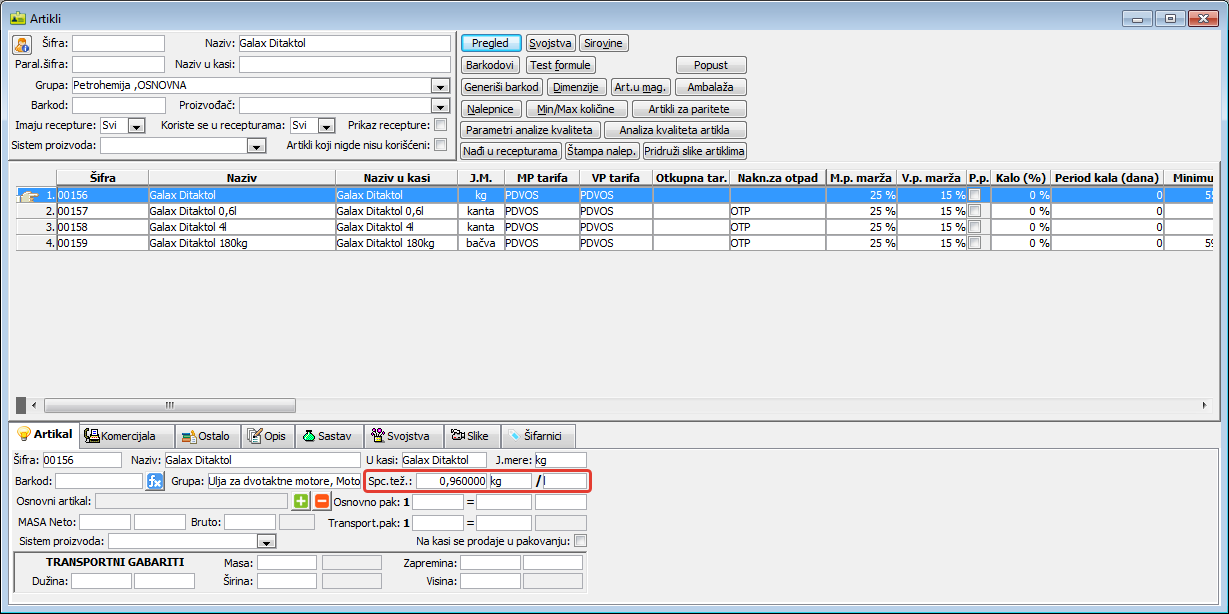
Ovaj način evidentiranja pojedinih vrsta artikala koristan je pri izradi uporednog pregleda prodaje u programima Trgovina i Prodavnica ( vidi sliku )  ili pri formiranju tipova cenovnika i cena u jedinici mere osnovnog artikla prepračunom osnovnog pakovanja u jedinicu mere osnovnog artikla ( vidi sliku )
 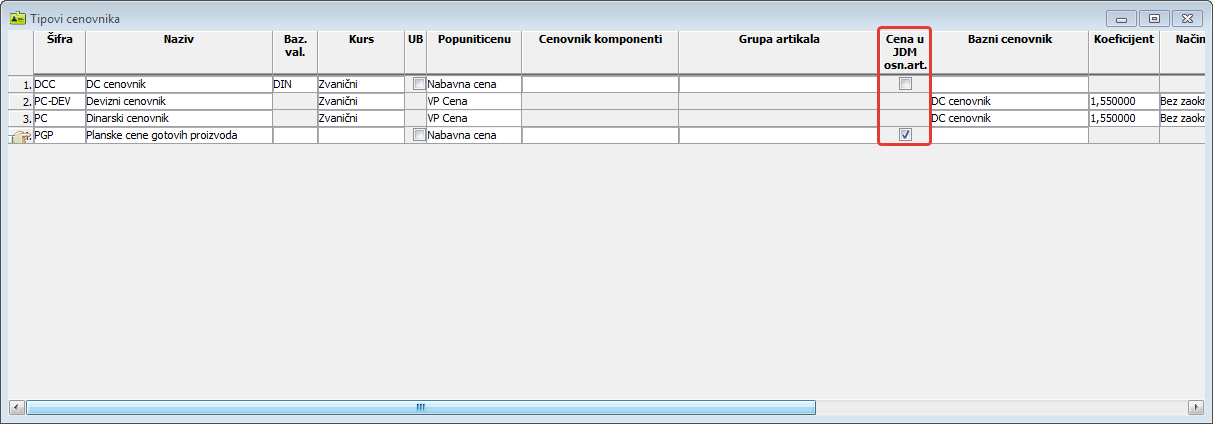 .
.

Listić "Komercijala" - obuhvata unos, obradu, brisanje ili pregled sledećih podataka: (vidi sliku)  Artikli - Listić "Komercijala"..
"Maloprod. tarifa:" - PDV maloprodajna tarifa ( zaračunava se na cenu prodaje );
"Veleprod. tarifa:" - PDV veleprodajna tarifa ( zaračunava se na cenu prodaje );
"Otkupna tarifa:" - PDV otkupna tarifa za poljoprivredne proizvode;
"Maloprod. marža:" - maloprodajna marža predstavlja razliku u ceni robe (marža) u maloprodaji;
"Veleprod. marža:" - veleprodajna marža predstavlja razliku u ceni robe (marža) u velikoprodaji;
"Nakn. za otprad:" - uneti predefinisanu naknadu za otprad ili kliknite na dugme  da otvorite prozor gde možete za taj selektovani artikal uneti više naknada za otpad;
"Min.kol.zaliha:" - minimalna količina artikla na zalihama;
"Maks.kol zaliha:" - maksimalna količina artikla na zalihama;
"Kol. ta dopunu:" - količina artikla za dopunu zaliha prilikom nove nabavke;
"Min, količina za trebovanje:" - minimalna količina artikla koji se trebuje;
"Kalo:" - procenat kala predstavlja stopu kaliranja artikla (specifično za voće i povrće);
"Period kala:" - period u kome artikal kalira za specificiran procenat mase izraženo u danima, nedeljama ili mesecima;
"Gar. rok:" - garantni rok za artikal izražen u mesecima, npr. 24 meseca...;
"Frekvencija prodaje:" - frekvencija prodaje artikla. Ovaj podatak nema direktne veze sa prodatim količinama;
"Po kontrol.br.:" - artikal se vodi i po kontrolnom broju ulaza;
"PP" - potvrditi ukoliko za artikal postoji preneti porez;
"Klasif.:" - klasifikacija otkupnih artikala;
"Rok tr:" - Rok trajanja;
"Pripada poslovnici:" - pripada poslovnici;
"Nalepnica:" - dodeljuje se nalepnica koja se štampa kao etikete proizvoda na kojima će se nalaziti sirovinski sastav proizvoda kao i način održavanja (npr. kod uvoza odevnih predmeta kada se etikete dobavljača iz inostranstva moraju prevesti na jezik zemlje u kojoj se odevni predmet prodaje );
"Suvi artikal:" - za unos suvog artikla kliknite na dugme "plus" a za brisanje na dugme "minus" , za detalje pogledajte deo uputstva Izbor podatka;
"Otkup sirovog artikla:" - odnosi se na otkup sirovih artikala (npr. šumski proizvodi);
"Poručuje se:" - potvrđeno znači da se artikal poručuje;
"Artikal je na akciji:" - radi povezivanja sa Web Shop-ovima, uvedena je opcija da li je artikal na akciji i koji cenovnik se koristi za akciju. Povlačenje cena i rabata na stavke ponuda, profaktura i faktura, konsultuje da li je na artiklu označeno da je artikal na akciji i da li je naveden akcijski cenovnik;
"Cenvnik za akciju:" - poseban cenovnik koji sadrži akcijske cene na određeni datum. Ukoliko se primeni u tom slučaju se povlači cena iz tog cenovnika (mora biti vezan za vrstu dokumenta) i ne primenjuje se rabat definisan uz kupca;
"Hemikalija" - artikal je svrstan po Zakonu u hemikalije;
"Odnos j.m. za jediničnu količinu:" - odnos jedinice mere za jediničnu količinu;
Ekološka taksa (EKO taksa)
U paketu Calculus 12 moguće je da više EKO taksi bude vezano za jedan artikal. U Artiklima u listiću Komercijala, desno od polja “Naknada za otpad“ kliknite na dugme . Otvara se prozor gde možete za taj selektovani artikal uneti više naknada za otpad ( Vidi sliku ) 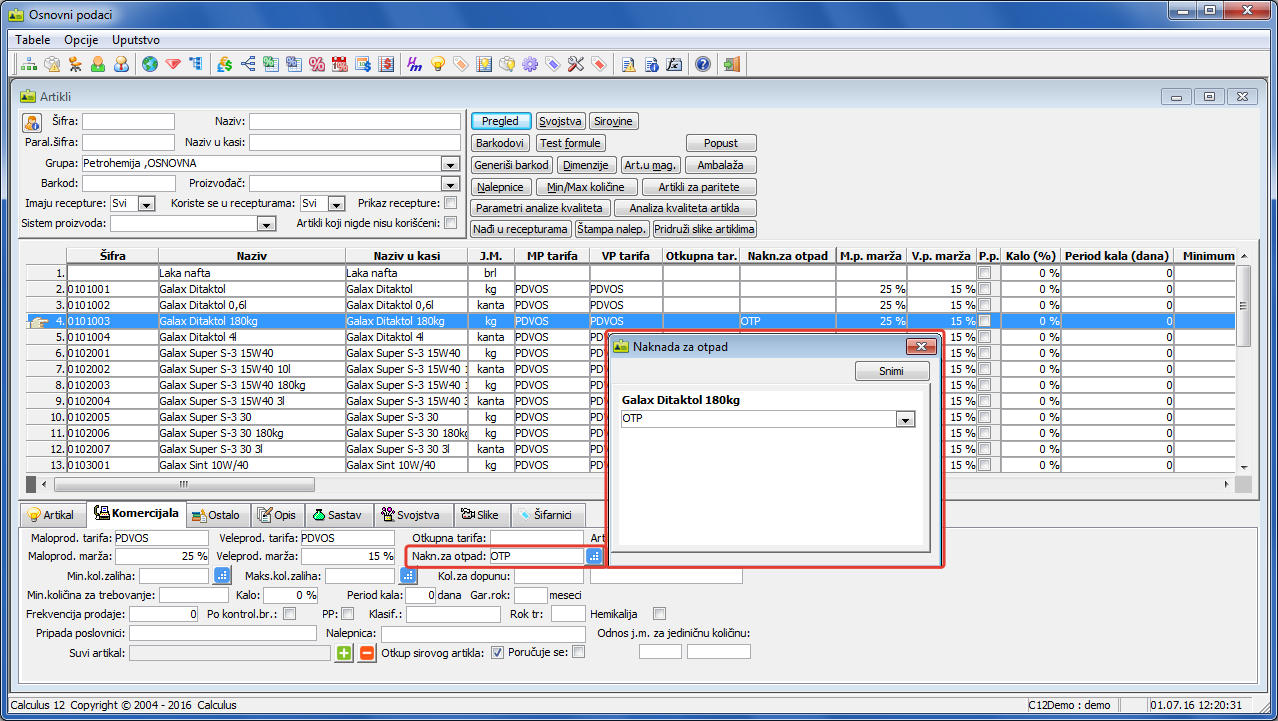 .
.
Napomena
U svim izveštajima jedan artikal može imati više naknada za otpad. Ukoliko artikal ima više naknada za otpad u samom polju „Naknada za otpad“ biće prikazana prva uneta naknada jer su sve naknade ravnopravne.

Listić "Ostalo" - obuhvata unos, obradu, brisanje ili pregled sledećih podataka: (vidi sliku)  Artikli - Listić "Ostalo"..
"Proizvođač:" - omogućeno je da unesete proizvođača artikla. Da bi se povezali artikal i proizvođač, morate podatke o proizvođaču uneti u evidenciju komitenata i potvrditi polje Proizvođač:. Samo komitenti koji su tako označeni kao proizvođači mogu se naći u padajućoj lisit za povezivanje sa artikliom;
"Zemlja porekla:" - unosi se zemlja porekla artikla. Zemlja mora biti uneta u evidenciju Područja;
"Uvoznik:" - naziv preduzeća koje je uvezlo artikal. Uvoznik mora biti definisan kao komitent u evidenciji Komitenti;
"Zemlja uvoza:" - unosi se zemlja uvoza. Zemlja mora biti uneta u evidenciju Područja;
"Carinska tarifa:" - unos carinske tarife za artikal. Carinska tarifa mora biti definisana u prozoru Carinska tarifa;
"Komisionar kom.:" - polje koje se popunjava ukoliko određena firma prodaje robu komisiono za neku drugu firmu. Komisionar mora biti definisan kao komitent u evidenciji Komitenti;
"Standard:" - unosi se standard (ISO, GOST) koji artikal zadovoljava ili mora zadovoljiti;
"Kataloški br.:" - unosi se kataloški broj artikla;
"Lokacija:" - lokacija firme na kojoj se artikla nalazi;
"Crtež:" - klikom na ikonu fascikle  unosite putanju na kojoj se nalazi crtež artikla ili rezervnog dela (vidi sliku)
 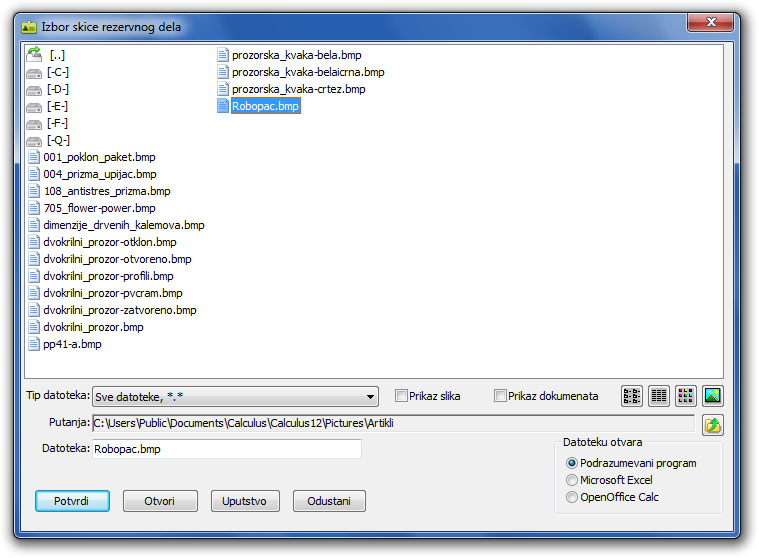 . Klikom na ikonicu otvara se prozor za pregled crteža (vidi sliku)
 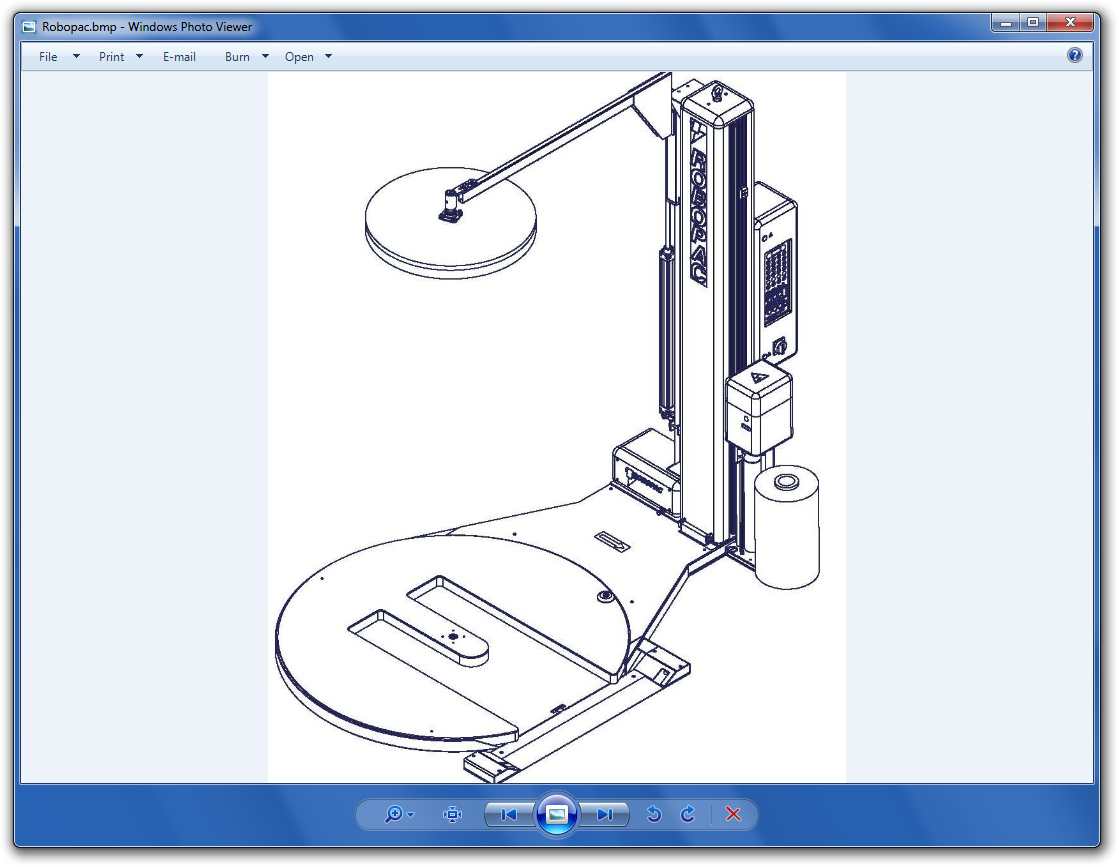 ;
;
"Škart/Defekt:" - za jedan komad artikla koji se smatra škartom definišite koliko u određenoj jedinici mere imate iskoristivog materijala;
"Sitan inventar / Osnovna sredstva / Nedefinisano" - odredite osnovnu namenu artikla. Predefinisano vrednost je "Nedefinisano";
"Auto guma:" - dali artikal pripada posebnoj evidenciji auto guma transportnih sredstava;
"Ispravno:" - artikal je u upotrebi.

Listić "Opis" - sadrži memo polje koje omogućava unos šireg opisa artikla (vidi sliku)  Artikli - Listić "Opis"..

Listić "Sastav" - obuhvata unos, obradu, brisanje ili pregled sirovinskog sastava artikla (vidi sliku)  Artikli - Listić "Sastav"..
Definiše sirovinski sastav artikla (proizvoda) i njegovu recepturu (sastavnicu). U kolonu "Sirovina" unosite sirovinsku stavku definisanu u prozoru Sirovine. Ovi podaci mogu biti korišćeni prilikom štampanja deklaracija i nalepnica sa sirovinskim sastavom artikla.
Kopiranje i dopuna sastava artikla
Dugme „Kopiraj sastav na artikle“ omogućava kopiranje sastava jednog artikla na više selektovanih artikala. Selektujte artikle na koje želite da kopirate sastav artikla na koji ste pozicionirani . Pozicionirani ste na artikal čiji sastav vidite u listiću "Sastav". Kliknite na dugme "Kopiraj sastav na artikle".
Nude se dve opcije:
Da se sa selektovanih artikala izbrišu sve stavke sastava i umesto njih upiše sastav artikla na koji ste pozicionirani;
Da se na selektovanim artiklima zadrži postojeći sastav koji ne postoji na artiklu na koji ste pozicionirani, da se taj sastav dopuni sastavom sa artikla na koji ste pozicionirani, a ako se neka stavka sastava nalazi i na nekom od selektovanih i na pozicioniranom artiklu ona će se zadržati a biće joj dodeljena vrednost sa artikla na koji ste pozicionirani.
Receptura
Važno
Kreiranje recepture za selektovani artikal nije moguće ukoliko selektovani artikal nije dodeljen grupi artikala za koju su definisane faze proizvodnje ili za grupu kojoj pripada artikal nisu definisane faze proizvodnje (vidi sliku) 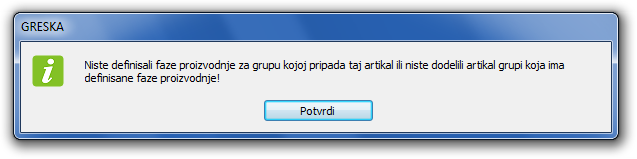 . Kako se kreiraju faze proizvodnje pogledajte u delu uputstva Faze proizvodnje.
Klikom na dugme "Receptura" 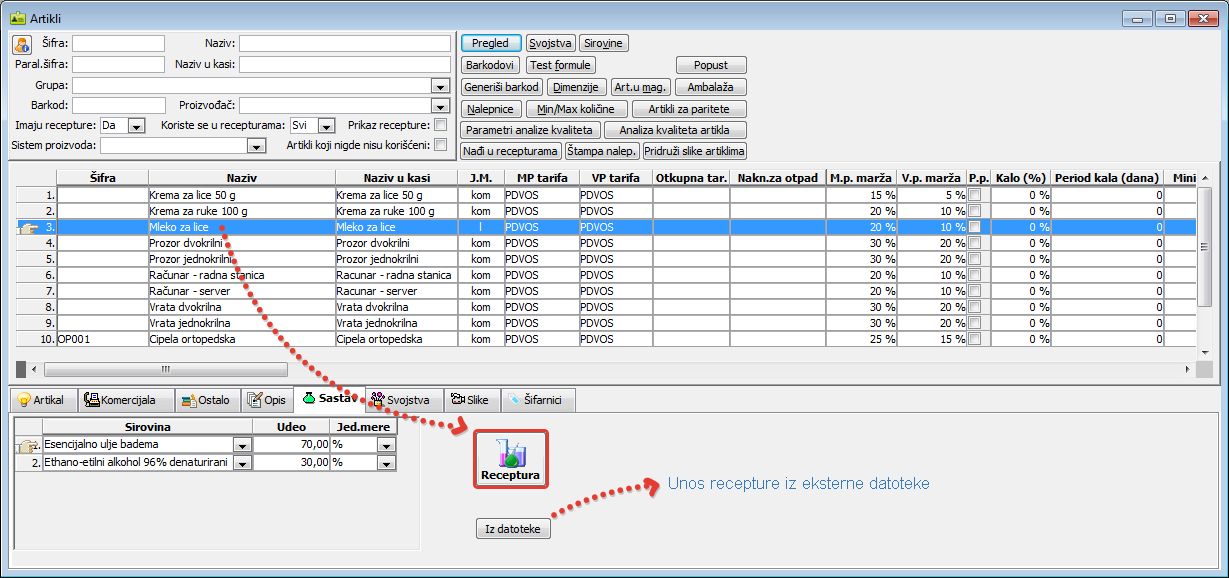 otvara se prozor za unos repromaterijala "Receptura za: (naziv artikla)" za unos, pregled i ažuriranje inicijalne (osnovne) recepture artikla (vidi sliku)
  . O načinu formiranja recepture pročitajte u delu uputstva Recepture.
Korisno je znati
Prilikom kreiranja (lansiranja) proizvodnih radnih naloga u programu "Proizvodnja" za svaki proizvodni artikal iz radnog naloga preuzima se receptura kreirana u prozoru "Artikli", listić "Sastav". Kopija recepture postaje radna i nad njom se vrše sve eventualne promene. Unete promene se ne odražavaju niti utiču na osnovnu (inicijalnu) recepturu. Ovakav pristup ne samo da ne narušava osnovnu recepturu već daje detaljan uvid u proizvodnu dokumentaciju svakog proizvedenog artikla ponaosob, eventualnu promenu sastava i karakteristika proizvoda.

Listić "Svojstva" - obuhvata unos, obradu, brisanje ili pregled svojstava artikla (vidi sliku)  Artikli - Listić "Svojstva"..
Ovde dodeljujete svojstva artiklu. U kolonu "Svojstvo" unosite jedno ili više svojstava artikla koja su prethodno definisana u prozoru Svojstva. U kolonu "Izbor vrednosti" unese se vrednost svojstva definisana u podprozoru "Vrednosti svojstva". Dugmetom "Iniciraj svojstva" možete inicirati unos svih svojstava ili onih svojstava definisanih na grupi kojoj taj artikal pripada u prozoru "Grupe artikala".
Kopiranje i dopuna svojstva artikla
Dugme „Kopiraj svojstva na artikle“ omogućava kopiranje svojstava jednog artikla na više selektovanih artikala. Selektujte artikle na koje želite da kopirate svojstva artikla na koji ste pozicionirani . Pozicionirani ste na artikal čija svojstva vidite u listiću „Svojstva“. Kliknite na dugme „Kopiraj svojstva na artikle“.
Nude se dve opcije:
Da se sa selektovanih artikala izbrišu sva svojstva i umesto njih upišu svojstva artikla na koji ste pozicionirani;
Da se na selektovanim artiklima zadrže svojstva koja ne postoje na artiklu na koji ste pozicionirani, da se ta svojstva dopune svojstvima sa artikla na koji ste pozicionirani, a ako se neko svojstvo nalazi i na selektovanom i na pozicioniranom artiklu ono će se zadržati a biće mu dodeljena vrednost sa artikla na koji ste pozicionirani.

U listiću "Slike" možete artiklu dodati dve predefinisane bitmapirane slike u windows .bmp formatu (vidi sliku)  Artikli - Listić "Slike".i to u polje "Ekranski prikaz:" sliku sa rezolucijom pogodnom za prikaz na ekranu (npr. 92 dpi) i u polje "Prikaz za štampu:" sliku pogodnu za štampu (npr. 600 dpi). Slike unosite klikom na ikonu fascikle i njenim izborom sa lokacije za čuvanje slika koje koristi Calculus 12 (npr. C:\Users\Public\Documents\Calculus\Calculus12\Pictures\Artikli) (vidi sliku)
 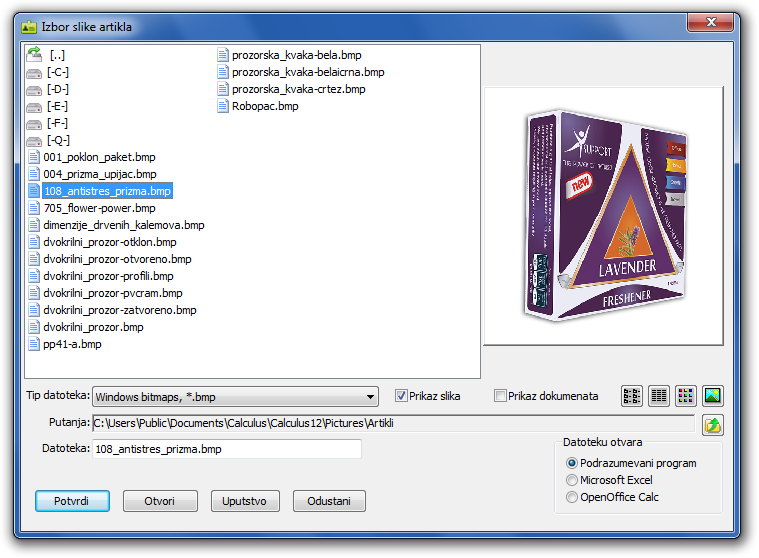 .
.
Putanju do direktorijuma saslikama artikala treba uneti u prozor "Opcije programa", listić "Osnovni podaci" u sekciju "Artikli, usluge, radne operacije" (vidi sliku) 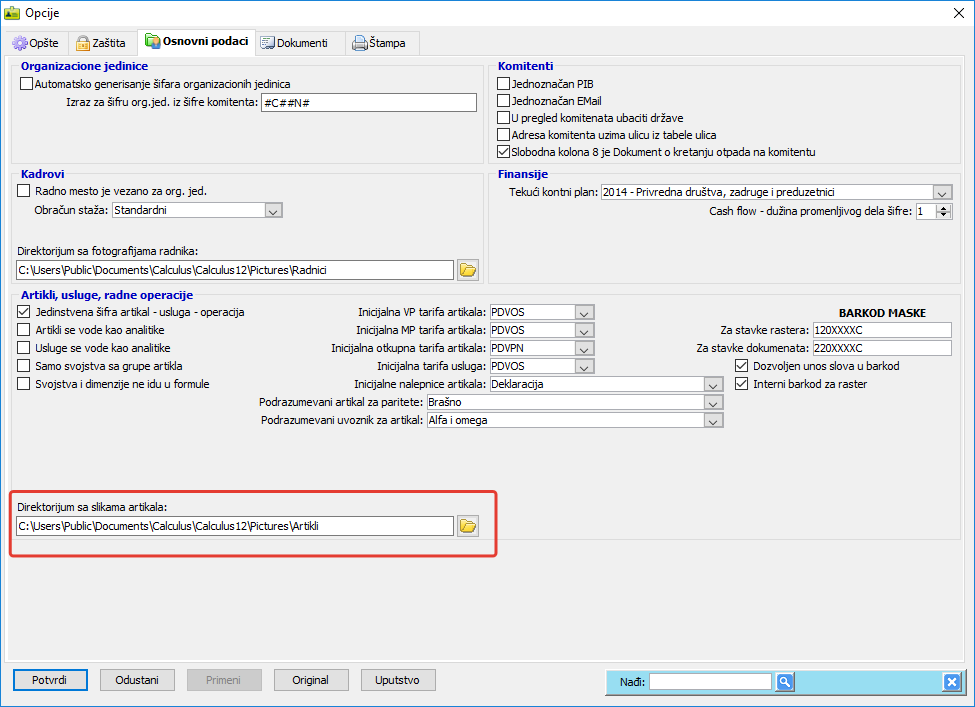 .
.
Ovde unete slike najčešće se koriste prilikom formiranja cenovnika sa slikama kada je potrebno da na cenovniku za prikaz na ekranu i štampu prikažete i sliku artikla (vidi sliku)  . Uvećani prikaz slike dobija se dvoklikom na umanjeni prikaz slike u listiću "Slike" (vidi sliku)
 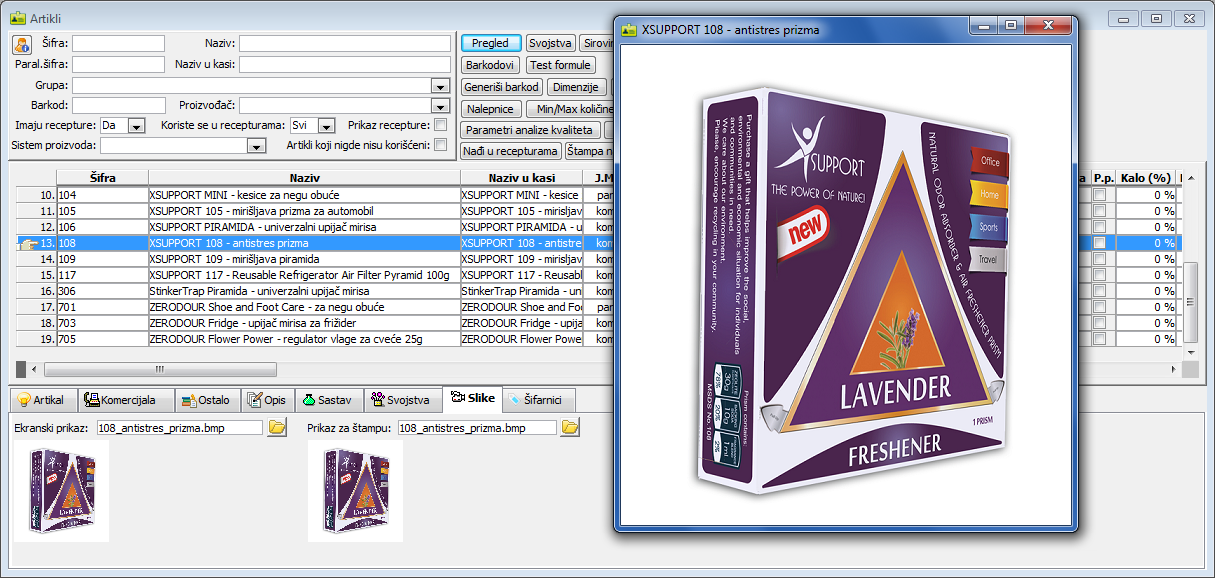 .
.

Listić "Šifarnici" se koristi za paralelno vođenje šifara artikla u različitim šifarnicima (vidi sliku)  Artikli - Listić "Šifarnici".. Navode se šifarnik, šifra i naziv artikla. Da biste uneli paralelnu šifru artikla morate prethodno definisati šifarnik u prozoru (vidi sliku)
 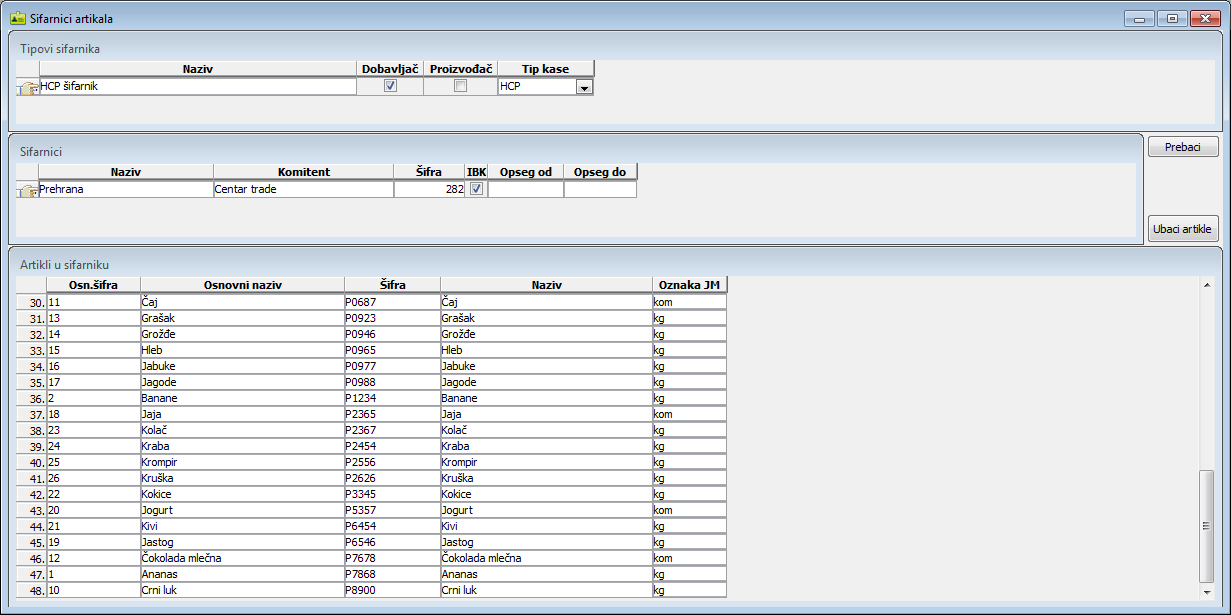 .
.
Izbor artikla
Otvara se dvoklikom na padajuću listu artikala u stavkama faktura i kalkulacija. Podaci uneti u prozor "Artikli" igraju značajnu ulogu u kreiranju dokumenata i pregleda komercijalnog i finansijskog poslovanja Trgovina, Prodavnica i Kasa, finansijske operative Finansijska operativa, robnog i materijalnog knjigovodstva Magacin i dr.
Unos, obrada i brisanje podataka se vrši na način kako je to objašnjeno u poglavljima Uputstva
- Polja za unos podataka i kontrole u prozorima,
- Prikaz, unos i obrada podataka,
- Prozori za manipulisanje podacima,
- Prozori za obradu dokumenata.
Štampani dokumenti
Šifarnik artikala - pregled artikala po šiframa i nazivu sa jedinicom mere i bar kodom.
Šifarnik artikala sa opisom - na štampi će se dobiti pregled artikala po šiframa, nazivu sa jedinicom mere i bar kodom, s tim što se ispod naziva artikla prikazuje i širi opis artikla ukoliko postoji.
Šifarnik artikala po grupama - dobija sa pregled artikala po grupama sa šiframa, nazivom, jedinicom mere i bar kodom.
Šifarnik artikala po grupama sa opisom - dobija sa pregled artikala po grupama sa šiframa, nazivom, jedinicom mere, bar kodom ali sa opisima artikala.
Komercijalni podaci artikla - pregled artikala sa podacima šifra, naziv, jedinica mere, bar kod, tarife, marže, carinske tarife, minimalne količine itd.
Komercijalni podaci artikla sa opisom - pregled artikala sa podacima šifra, naziv, jedinica mere, bar kod, tarife, marže, carinske tarife, minimalne količine itd. U ovom prikazu za štampu se ispod naziva artikla vidi i njegov opis.
Komercijalni podaci artikla po grupama - pregled artikala sa podacima šifra, naziv, jedinica mere, bar kod, tarife, marže, carinske tarife, minimalne količine itd. a po grupama artikala.
Komercijalni podaci artikla po grupama sa opisom - pregled artikala sa podacima šifra, naziv, jedinica mere, bar kod, tarife, marže, carinske tarife, minimalne količine itd. a po grupama artikala sa dodatkom opisa artikla ispod njegovog naziva.
Carinski šifarnik artikala - na štampi će se dobiti pregled artikala sa carinskim tarifama.
Receptura fiksna - na štampi će se videti receptura u kojoj se vidi materijal (artikli) koji ulaze u sastav određenog proizvoda (artikla) sa prikazom količina, jedinica mere i procentom kala.
Receptura fiksna - artikal - na štampi će se videti receptura u kojoj se vidi materijal (artikli) koji ulaze u sastav određenog proizvoda (artikla) sa prikazom količina, jedinica mere i procentom kala..
Receptura promenljiva - daje na štampi pregled promenljive recepture proizvoda (artikla) odnosno spisak materijala (artikala) koji učestvuju u stvaranju određenog proizvoda (artikla) ali koja se može menjati.
Receptura promenljiva - samo artikal - daje na štampi pregled promenljive recepture proizvoda (artikla) odnosno spisak materijala (artikala) koji učestvuju u stvaranju određenog proizvoda (artikla) ali koja se može menjati.