Cenovnici 

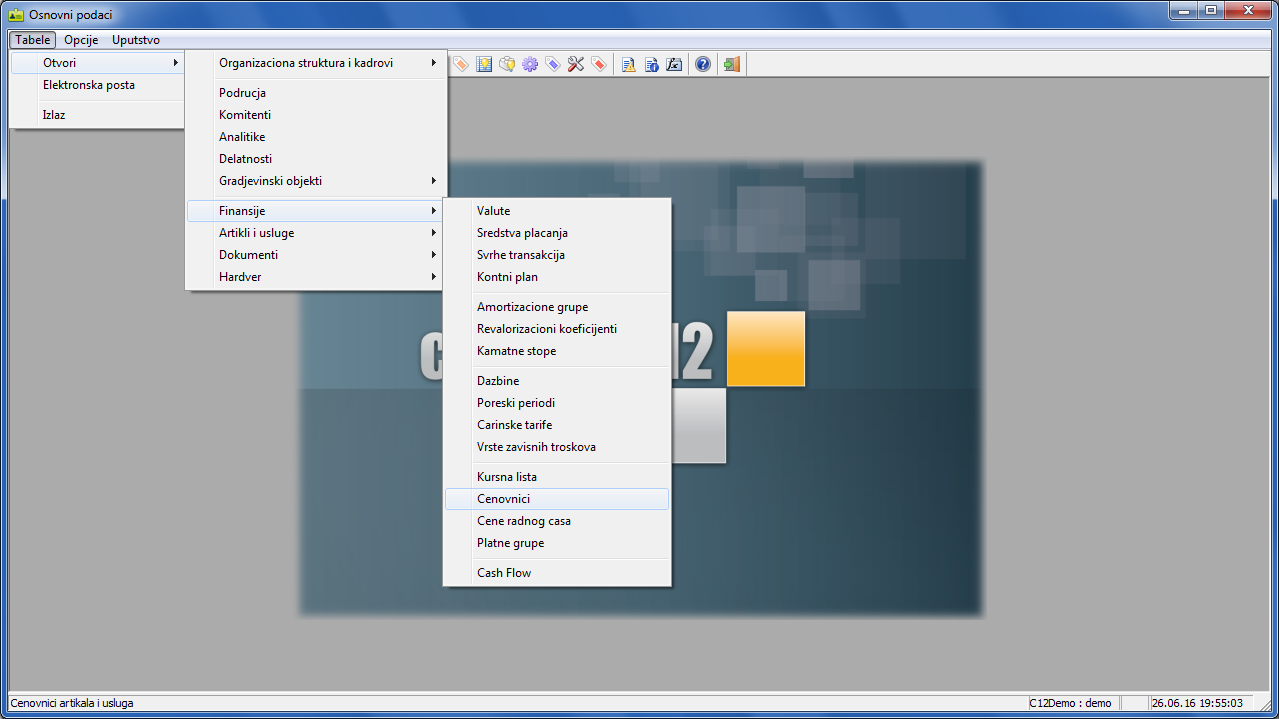
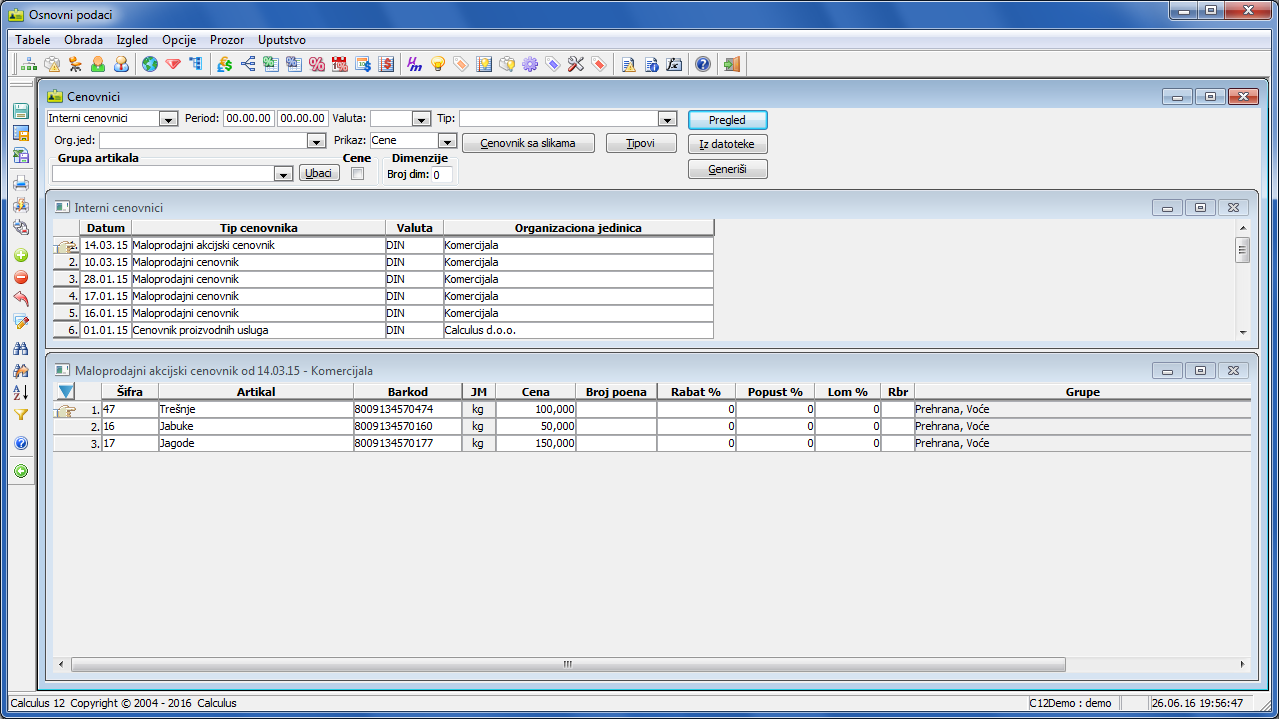

U glavnom meniju programa "Osnovni podaci" odaberite stavku "Tabele - Otvori - Finansije - Cenovnici" ili kliknite na ikonu osnovnog menija "Cnovnici" ( vidi sliku ) . Takođe, i u ostalim aplikacijama paketa ovaj prozor se poziva iz stavke glavnog menija "Osnovni podaci". Ovaj prozor služi za definisanje različitih cenovnika, njihov pregled i ažuriranje ( vidi sliku ) .
Prozor "Cenovnici" sadrži filter i dva podprozora. Filter i podprozori menjaju funkcije i prikaze u zavisnosti od dve vrste namenski predefinisanih cenovnika - "Cenovnici komitenata" ( vidi sliku )  i "Interni cenovnici" ( vidi sliku )
  . Interni cenovnici predstavljaju cenovnike preduzeća prema kupcima. Interne cenovnike generiše, ažurira i koristi vaše preduzeće za sopstvene proizvode, robu i usluge. Cenovnici komitenata predstavljaju cenovnike dobavljača i mogu se povezivati sa ulaznim kalkulacijama tako što se cenovnici komitenata generišu, ažuriraju i koriste prilikom ulaza tuđe robe u preduzeće po ceni dobavljača.
Sekcija dugmadi - prikaz funkcija dugmadi prozora "Cenovnici"
U prozoru "Cenovnici" moguće je klikom miša na dugme "Pregled" dobiti pregled svih cenovnika ili onih za koje ste definisali u filteru ogovarajući kriterijum pretrage ( vidi sliku ).
Klikom na dugme "Tipovi" otvara se prozor "Tipovi cenovnika" gde se mogu videti svi raspoloživi tipovi cenovnika koje ste već definisali ili nameravate definisati neki novi tip cenovnika kako biste u njega uneli artikle sa cenama kroz prozor "Cenovnici" ( vidi sliku )  . O načinu formiranja tipova cenovnika pročitajte u delu uputstva Tipovi cenovnika.
Dugme "Generiši" klonira selektovani cenovnik u podprozoru "Interni cenovnici" i automatski postavlja datumom važenja cenovnika na tekući datum ali ga možete menjati kao i stavke kloniranog cenovnika ( vidi sliku ) 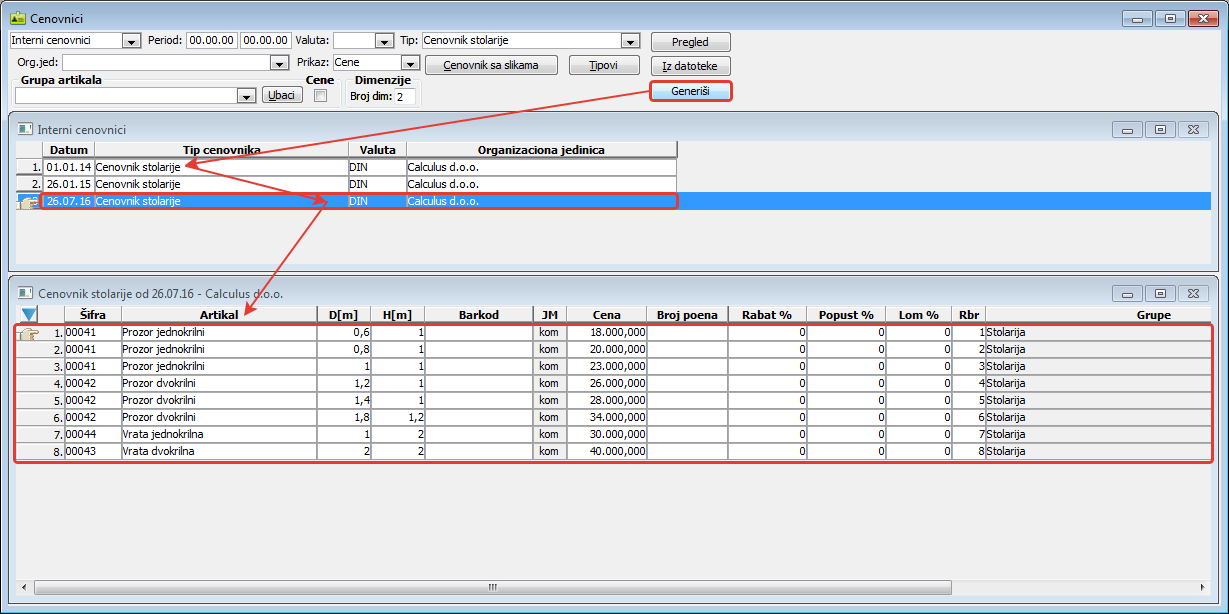 .
.
Klikom na dugme "Cenovnik sa slikama" dobija se cenovnik sa slikovnim prikazom artikala koji se u njemu nalaze ( vidi sliku ) 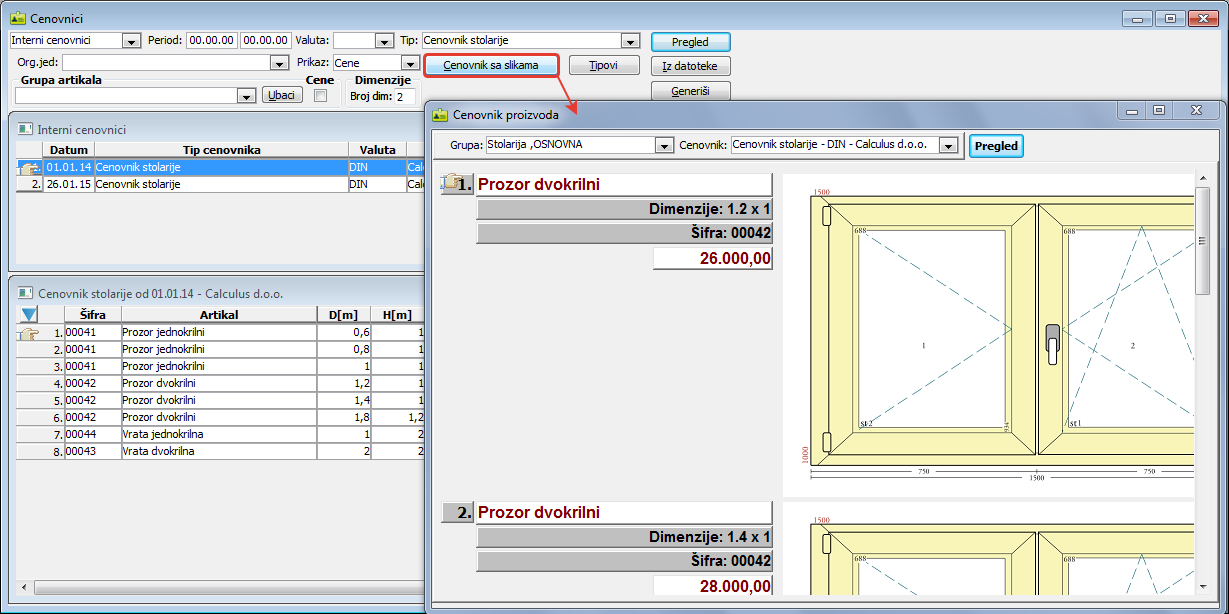 .
.
Calculus pravilo
Kako bi bile prikazane u cenovniku, slike artikala prethodno moraju biti dodeljene svakom artiklu u listiću
"Slike" prozora "Artikli".
Klikom na dugme "Iz datoteke" otvara se prozor koji omogućava učitavanje cenovnika. Datoteka za učitavanje mora biti u određenom formatu, koji se određuje izborom "Izvora podataka". Ovim izborom, u desnom delu prozora ("Podaci"), prikazuju se kolone koje mora sadržavati datoteka. Podrazumeva se da je to ASCII datoteka, sa podacima razdvojenim zarezom (CSV - Comma Separated Values format) ( vidi sliku ) 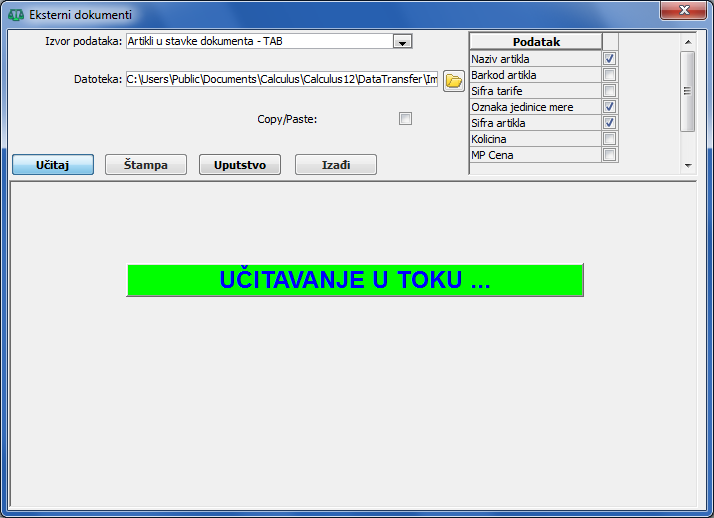 . Za više podataka o uvozu podataka pročitajte u delu uputstva "Unos podataka iz CSV datoteka".
Sekcija "Grupa artikala"
Sekcija sadrži polje za izbor grupe artikala, polje za potvrdu unosa cena ukoliko su formirane za artikle i dugme "Ubaci". Formirajte novi cenovnik u podprozoru "Interni cenovnici", izaberite u sekciji "Grupa artikala" grupu artikala kojom popunjavate novi cenovnik, ukoliko želite unos cena uz unete artikle potvrdite ček polje "Cene" i kliknite na dugme "Ubaci" ( vidi sliku ) 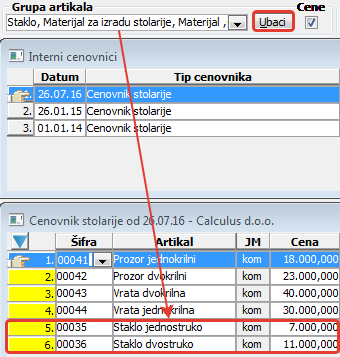 .
.

Sekcija "Dimenzije"
Sekcija "Dimenzije" sadrži samo polje za unos broja dimenzija "Broj dim:". Ima smisla uneti najviše pet dimenzija. Kod npr. građevinske stolarije (prozora i vrata) definišu se širina "D" i visina "H" kao dve dimenzije. Unosom cifre "2" u prozoru za prikaz artikala i cena pojaviće se još dve kolone - "D[m]" i visina "H[m]" ( vidi sliku ) 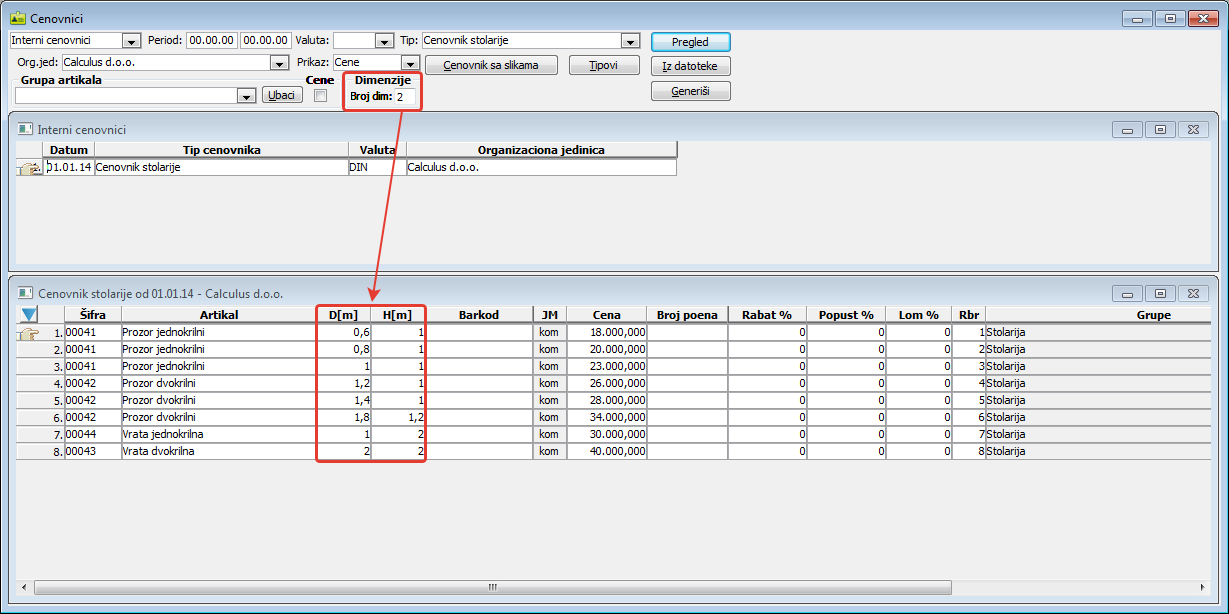 .
.
Interni cenovnici
Prozor "Cenovnici" sa izabranom opcijom "Interni cenovnici" sadrži:
Filter sa opcijom "Interni cenovnici" - sastoji se od sekcije sa dugmadima i sekcije sa poljima filtera za definisanje kriterijuma pretraživanja - polje "Org.jed.:" po organizacionim jedinicama, polje "Period:" za određeni period, polje "Valuta:" po određenoj valuti, polje "Prikaz:" po vrsti prikaza u zavisnosti da li se žele videti cene ili njihove korekcije i polje "Tip:" za izbor tipa cenovnika koji će biti izlistan po datumima promene cena u izabranom tipu cenovnika ( vidi sliku )
 ;
;Podprozor "Interni cenovnici" - podprozor "Interni cenovnici" daje pregled svih tipova cenovnika sa sledećim podacima: datumom nastanka u koloni "Datum", tipom u koloni "Tip cenovnika", valutom u kojoj se vodi cenovnik u koloni "Valuta", i organizacionom jedinicom koja je kreirala određeni cenovnik u koloni "Organizaciona jedinica" ( vidi sliku )
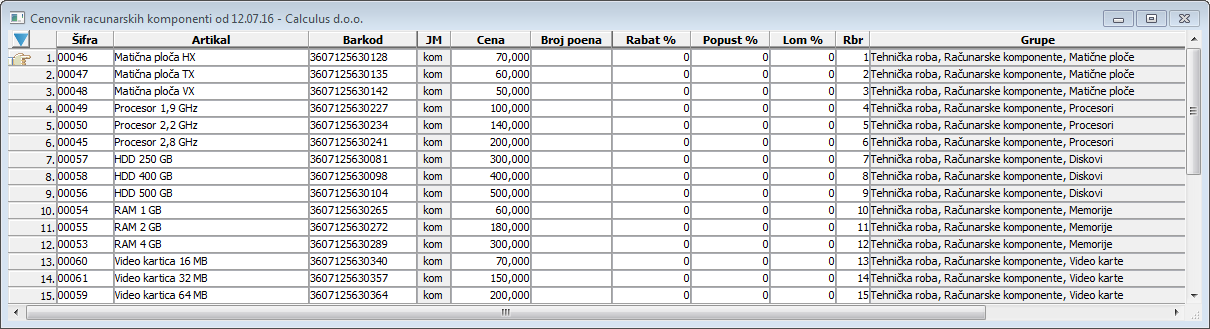
;Podprozor "Naziv cenovnika + datum važenja + organizaciona jedinica" - podprozor sa generisanim nazivom "Naziv cenovnika + datum važenja + organizaciona jedinica" u standardnom prikazu sadrži artikle koje sadrži selektovani tip cenovnika sa šifrom artikla, nazivom artikla, barkodom, jedinicama mere, cenama, brojem poena, rabatom, popustom, procentom loma, rednim brojem u štampanom cenovniku i grupom kojoj artikal pripada ( vidi sliku )
.
Korisno je znati
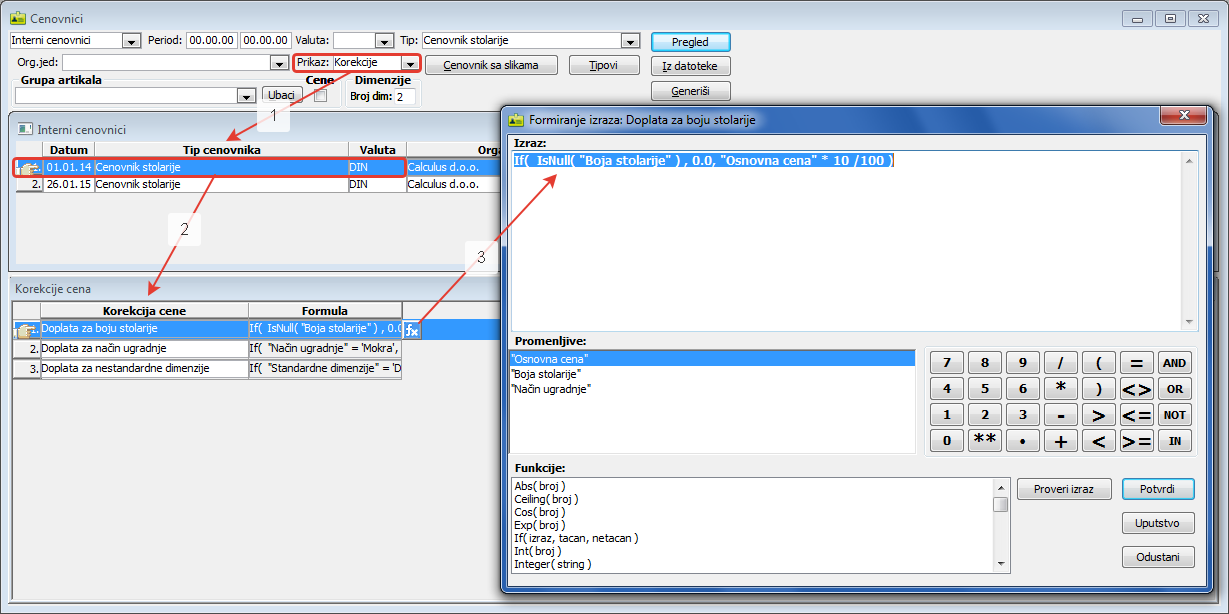
Ukoliko se navede opcija "Korekcije" u polju "Prikaz:" i izabere konkretan cenovnik u podprozoru "Interni cenovnici" u drugom podprozoru će umesto artikala i cena biti prikazan podprozor "Korekcije cena" sa izlistanim korekcijama cena samo ukoliko su korekcije cena definisane u podprozoru "Korekcije cena" u okviru prozora Tipovi cenovnika. Za svaku od korekcija navedenih u koloni "Korekcija cene" moguće je definisati ili ažurirati formulu za korekciju cene artikla navedenu u koloni "Formula" klikom na funkcijsko dugme  i definisanjem formule na osnovu koje će se izvršiti korekcija cene ( vidi sliku )
  .
.

Korisno je znati
Za selektovanje više od jednog internog cenovnika potrebno je držati taster CTRL ili SHIFT.
Trik
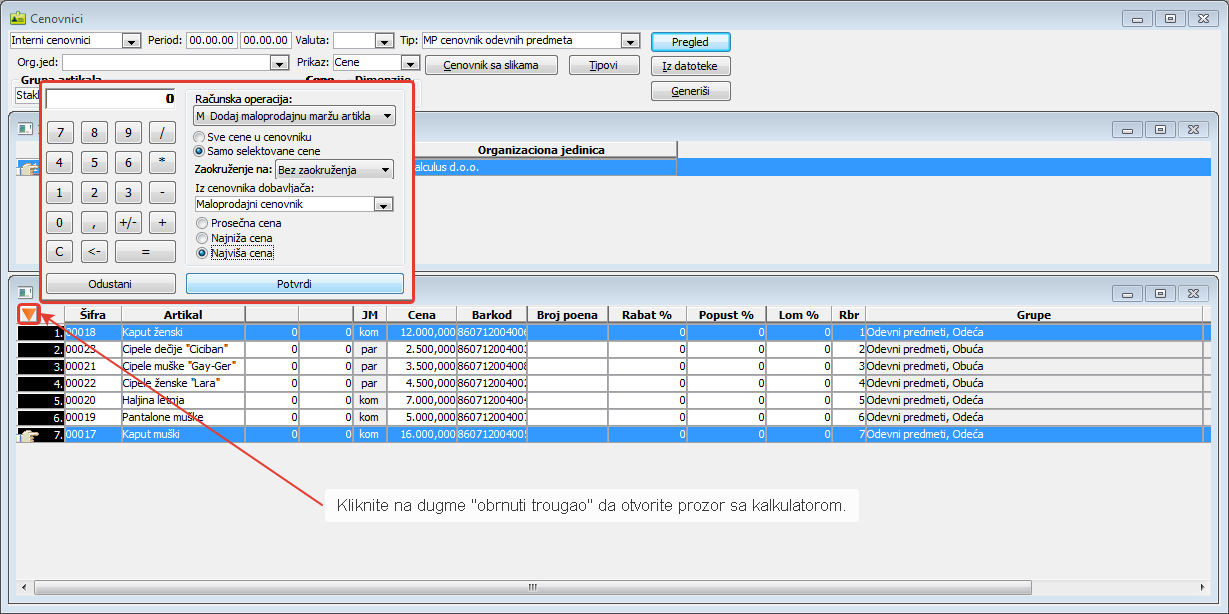
U gornjem desnom uglu ovog prozora, odmah ispod naslova prozora, nalazi se dugme u obliku malog obrnutog trougla  kojim se otvara prozor kalkulatora cena artikala. Kalkulator koristite kako biste odjednom ažurirali cene svih ili samo selektovanih artikala. Pored osnovnih računskih operacija, nad cenama artikala mogu se primeniti složene operacije korišćenjem cena iz cenovnika dobavljača na koje možete dodavati veleprodajnu ili maloprodajnu maržu.
Cenovnici komitenata
Prozor "Cenovnici" sa izabranom opcijom "Cenovnici komitenata" sadrži:
Filter sa opcijom "Cenovnici komitenata" - sastoji se od sekcije sa dugmadima i sekcije sa poljima filtera za definisanje kriterijuma pretraživanja - polje "Org.jed.:" po organizacionim jedinicama, polje "Period:" za određeni period, polje "Valuta:" po određenoj valuti i polje "Tip:" za izbor tipa cenovnika koji će biti izlistan po datumima promene cena u izabranom tipu cenovnika ( vidi sliku )
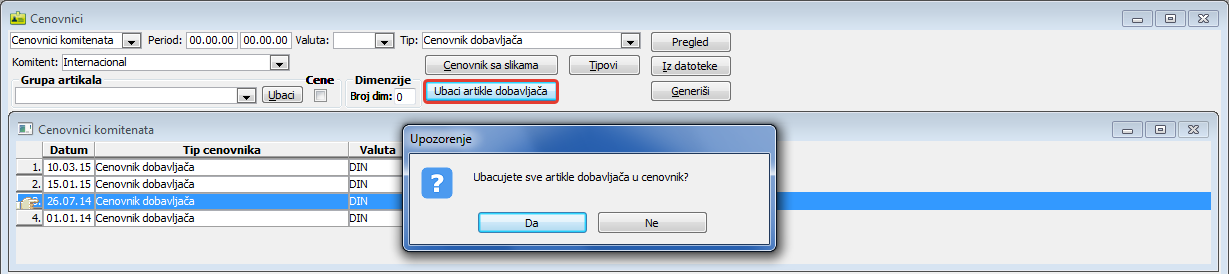
. Klikom na dugme "Ubaci artikle dobavljača" dodaju se artikli dobavljača selektovanom cenovniku komitenta ( vidi sliku ) ;Podprozor "Cenovnici komitenata" - ovaj podprozor daje pregled svih tipova cenovnika sa sledećim podacima: datumom nastanka u koloni "Datum", tipom u koloni "Tip cenovnika", valutom u kojoj se vodi cenovnik u koloni "Valuta", i organizacionom jedinicom koja je kreirala određeni cenovnik u koloni "Organizaciona jedinica" ( vidi sliku )
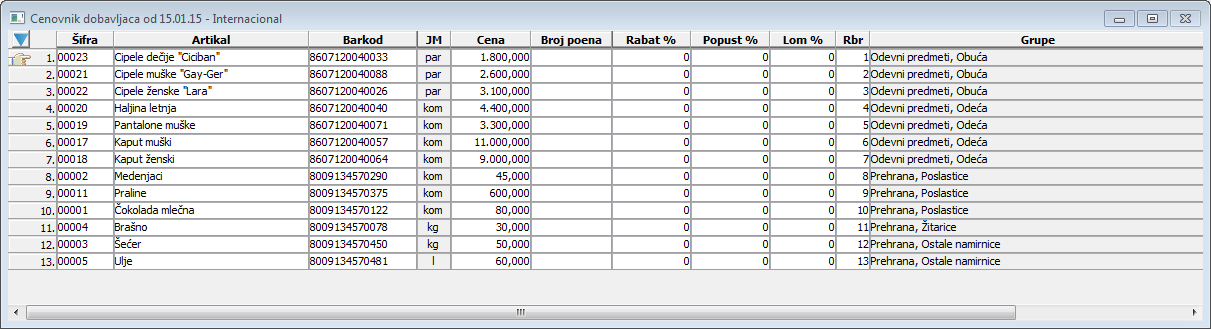
;Podprozor "Naziv cenovnika + datum važenja + organizaciona jedinica" - podprozor sa generisanim nazivom "Naziv cenovnika + datum važenja + organizaciona jedinica" u standardnom prikazu sadrži artikle koje sadrži selektovani tip cenovnika sa šifrom artikla, nazivom artikla, barkodom, jedinicama mere, cenama, brojem poena, rabatom, popustom, procentom loma, rednim brojem u štampanom cenovniku i grupom kojoj artikal pripada ( vidi sliku )
.


Korisno je znati
Za selektovanje više od jednog cenovnika komitenata potrebno je držati taster CTRL ili SHIFT.
Interfejs, unos, obrada i brisanje podataka objašnjeni su u poglavljima Uputstva:
- Polja za unos podataka i kontrole u prozorima,
- Prikaz, unos i obrada podataka,
- Prozori za manipulisanje podacima,
- Prozori za obradu dokumenata.
Štampani dokumenti
Spisak: Cenovnici komitenata - dobiće se spisak cenovnika komitenata sa: datumom njihovog nastanka, tipom kome pripada, valutom i komitentom čiji je cenovnik.
Spisak: Interni cenovnici - dobiće se spisak internih cenovnika preduzeća sa: datumom njihovog nastanka, tipom kome pripada, valutom i komitentom koji je u ovom slučaju Vaše preduzeće.
Cenovnik sa ekrana - na štampi će se videti stavke cenovnika na kome se nalazi pokazivač.
Cenovnik po grupama - na štampi će se videti prikaz cenovnika artikala po grupama kojima dati artikli pripadaju.
Cenovnik sa komponentama po grupama - na štampi će se videti prikaz cenovnika artikala sa komponentama po grupama kojima dati artikli pripadaju.
Cenovnik sa šiframa grupa - na štampi će se dobiti prikaz cenovnika po šiframa grupa artikala.
Cenovnik sa komponentama po šiframa grupa - na štampi će se dobiti cenovnik artikala po šiframa grupa kojima pripada i sa prikazom komponenti koje čine dati artikal.
Cenovnik po grupama sa transportnim pakovanjem - na štampi će se dobiti cenovnik po grupama artikala sa podacima o transportnim pakovanjima navedenim pri unosu artikla.
Osnovni cenovnik - dobiće se osnovni prikaz cenovnika sa cenama i prikazom rabata,popusta i loma.
Cenovnik sa ključevima artikla po ključu - dobiće se na štampi cenovnik sa prikazom artikala sortiranih po ključu.
Cenovnik sa ključevima artikla po nazivu - dobiće se na štampi cenovnik sa prikazom artikala sortiranih po nazivu.
Cenovnik sa ključevima artikla po red.broju - dobiće se na štampi cenovnik sa prikazom artikala sortiranih po rednom broju.
